

Configuracao da API Key do Codex Desktop: use a APIMaster e receba US$ 20 de credito GPT gratis
Aprenda a conectar o Codex Desktop a APIMaster com uma API key personalizada e uma base URL usando os mesmos arquivos config.toml e auth.json do Codex CLI. Novos usuarios podem receber US$ 20 de credito GPT gratis e usar imediatamente no Codex.
Voce pode conectar o Codex Desktop a APIMaster editando os mesmos arquivos ~/.codex/config.toml e ~/.codex/auth.json usados pelo Codex CLI. Novos usuarios tambem podem receber US$ 20 de credito GPT gratis e comecar a usar no Codex assim que a configuracao terminar.
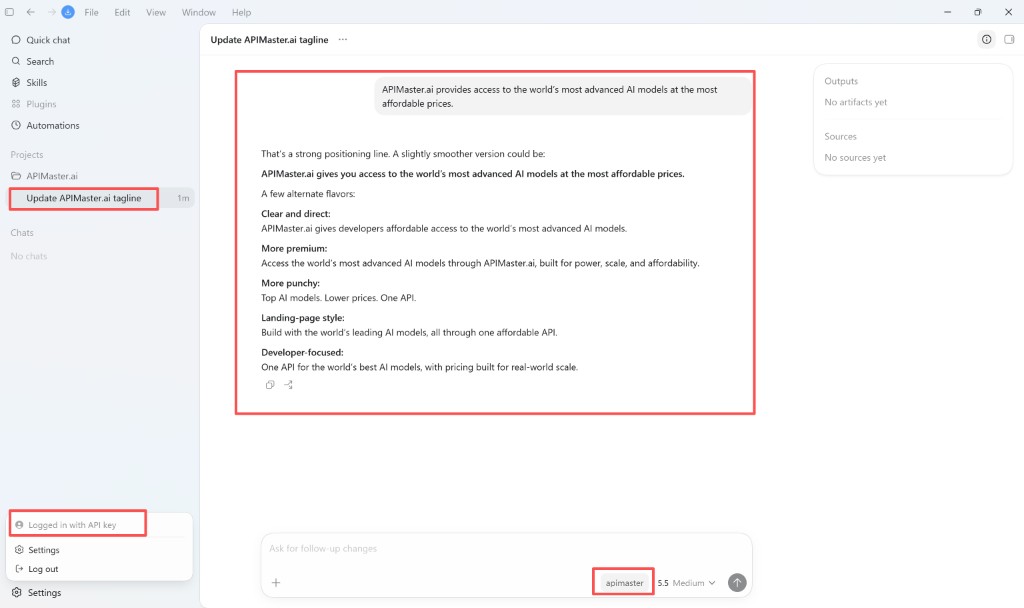
Uma única configuração cobre Codex Desktop e Codex CLI. Após concluir este guia, o Desktop deve mostrar Logged in with API key e provedor apimaster.
Pré-requisitos: Verificação de ambiente, Chave de API.
APIMaster.ai
| Item | Valor |
|---|---|
| Base URL | https://apimaster.ai/v1 |
| Chave de API | Console |
| Modelos | Marketplace ou GET /v1/models |
Codex usa https://apimaster.ai/v1 (compatível com OpenAI). Nenhuma garantia de preço ou modelo neste documento.
Configurar Codex (Desktop + CLI)
Diretório do Codex: ~/.codex/ (macOS) ou %USERPROFILE%\.codex\ (Windows). Feche o Codex Desktop antes de editar os arquivos.
Windows
Win + R → %userprofile%\.codex — crie a pasta se não existir.
config.toml
disable_response_storage = true
model = "gpt-5.4"
model_provider = "apimaster"
model_reasoning_effort = "high"
model_verbosity = "high"

[model_providers.apimaster]
base_url = "https://apimaster.ai/v1"
name = "apimaster"
requires_openai_auth = true
wire_api = "responses"
auth.json
{
  "OPENAI_API_KEY": "YOUR_API_KEY"
}
Substitua YOUR_API_KEY pela sua chave da APIMaster no Console.
macOS
Abra ~/.codex (Finder: Ir → Ir para pasta… → ~/.codex).
config.toml
model_provider = "apimaster"
model = "gpt-5.4"
model_reasoning_effort = "high"
network_access = "enabled"
disable_response_storage = true
model_verbosity = "high"

[model_providers.apimaster]
name = "apimaster"
base_url = "https://apimaster.ai/v1"
wire_api = "responses"
requires_openai_auth = true
auth.json — igual ao Windows.
Notas
- Defina
modelparagpt-5.5etc. de acordo com Modelos suportados. - Se
wire_api = "responses"falhar na sua versão do Codex, tentewire_api = "chat"ou remova a linha.
| Problema | Solução |
|---|---|
| 401 | Verifique a chave em auth.json |
| 404 | ID do modelo + acesso à conta |
| Timeout | base_url deve ser exatamente https://apimaster.ai/v1 |
Verificar o Codex Desktop
- Reabra o Codex Desktop.
- Confirme Logged in with API key e provedor apimaster na interface.
- Inicie um chat — você deve receber respostas via APIMaster.
Usuários do CLI também podem executar codex em um terminal para verificar a mesma configuração.
Avançado: alternar entre assinatura oficial ↔ APIMaster
Use isso apenas se você já utiliza a assinatura oficial do ChatGPT no Codex Desktop e deseja manter o histórico da barra lateral do projeto quando atingir o limite contínuo de uso de 5 horas.
Editar manualmente o config.toml nessa situação geralmente oculta os tópicos do projeto. O codex-provider-switcher alterna o modo de provedor e sincroniza os metadados da conversa localmente — sem upload, sem exclusão do conteúdo do chat.
Quando usar isso
- A assinatura oficial mostra You're out of Codex messages ou Usage remaining próximo de 0% com Resets every 5 hours.
- Você deseja continuar nos mesmos tópicos do projeto no APIMaster e depois voltar para official quando o limite for redefinido.

O que a ferramenta faz
Repositório: github.com/RomaCredit/codex-provider-switcher
- Atualiza a configuração local do Codex (
config.toml,auth.json, SQLite, metadados de sessão) - Salva perfis da APIMaster e oficial
- Faz backup antes das alterações em
~/.codex/provider-switcher
Windows
- Feche o Codex Desktop completamente.
- Clique duas vezes em
codex-provider-menu.bat. - Escolha 1 (APIMaster) ou 2 (official). Insira a chave de API na primeira alternância para APIMaster.
- Reabra o Codex Desktop — espere Logged in with API key, provedor apimaster e seus tópicos do projeto ainda visíveis.
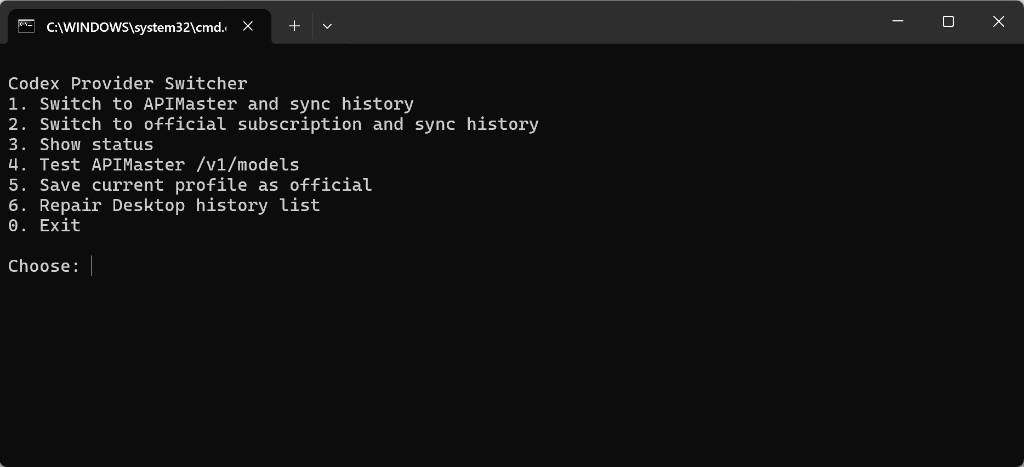
Se o histórico da barra lateral estiver errado: opção 6. Repair Desktop history list.
PowerShell:
.\switch-codex-provider.ps1 status
.\switch-codex-provider.ps1 apimaster
.\switch-codex-provider.ps1 official
.\switch-codex-provider.ps1 repair-history
macOS
chmod +x ./codex-provider-menu.command
./codex-provider-menu.command
Ou:
python3 codex_provider_switcher.py apimaster
python3 codex_provider_switcher.py official
python3 codex_provider_switcher.py repair-history
Segurança
- Chaves e backups permanecem apenas na sua máquina.
- Não cole pastas
.codexem issues públicas. - Feche o Codex Desktop antes de alternar.
FAQ (alternador)
| Pergunta | Resposta |
|---|---|
| Histórico preservado? | Os arquivos de sessão permanecem; a ferramenta sincroniza metadados para exibição na barra lateral. |
| Voltar para official? | Sim — menu 2 ou official. |
| Local da chave? | Local ~/.codex/auth.json e perfis da ferramenta. |
| Exclui chats? | Não. |