

Hermes Agent (Hermes Desktop) — Configure sua Chave de API APIMaster (Compatível com OpenAI)
Hermes Agent é um agente de IA da Nous Research; Hermes Desktop é seu cliente desktop oficial. Veja como configurar a chave de API compatível com OpenAI da APIMaster.ai no Hermes Desktop para usar Claude, GPT e DeepSeek com até 90% de desconto.
APIMaster.ai é compatível com OpenAI. O Hermes Agent (via cliente Hermes Desktop) lê duas variáveis de ambiente e, em seguida, você escolhe o modelo na interface desktop.
O que é o Hermes Agent
O Hermes Agent é um agente de IA criado pela Nous Research, com o lema "The agent that grows with you". O Hermes Desktop é seu cliente desktop oficial para Windows e macOS — a forma mais comum de usar o Hermes Agent hoje. Este guia trata da configuração do Hermes Desktop.
Por que usar uma chave da APIMaster
- Uma chave, vários modelos — alterne entre Claude, GPT e DeepSeek dentro do Hermes Desktop em vez de ficar limitado aos modelos da Nous.
- Custo menor — até 90% de desconto sobre o preço oficial, relevante dado o alto consumo de tokens típico de agentes.
- Provedores verificados por fingerprint — a APIMaster reverifica cada provedor semanalmente, então seu agente não recebe um modelo substituído.
- Pague pelo uso — a partir de $1, sem assinatura — mais adequado ao padrão de uso irregular do Hermes Agent.
- Funciona onde APIs oficiais são restritas ou caras — feito para desenvolvedores nesses mercados.
Configuração rápida
Passo 1 — Obtenha sua chave de API
- Abra o console APIMaster.
- Copie sua Chave de API (geralmente começa com
sk-). - Nunca cole uma chave real em chats ou capturas de tela; use o placeholder
sua_chave_apimasterabaixo.
Passo 2 — Edite o arquivo .env
Windows
Pressione
Win + R, cole e pressione Enter:%LOCALAPPDATA%\hermesAbra
.envno Bloco de Notas (crie o arquivo se não existir).Caminho completo típico:
C:\Users\SeuNome\AppData\Local\hermes\.env
macOS
O Hermes Desktop compartilha ~/.hermes com a CLI (documentação oficial). Coloque as chaves em ~/.hermes/.env.
Opção A — Finder (recomendado)
Ir → Ir para a Pasta… (
Shift + Command + G).Cole:
~/.hermes(
~= sua pasta pessoal;.hermesfica oculto no Finder, a menos que use Ir para a Pasta.)Abra
.envno TextEdit (crie se não existir).
Opção B — Terminal
open ~/.hermes
Caminho completo
/Users/SeuNome/.hermes/.env
Passo 3 — Adicione estas linhas
OPENAI_API_KEY=sua_chave_apimaster
OPENAI_BASE_URL=https://apimaster.ai/v1
OPENAI_BASE_URLdeve terminar com/v1— não apenashttps://apimaster.ai.- Sem espaços ao redor de
=, sem aspas, a menos que a documentação do Hermes diga o contrário. - Salve o arquivo.
Passo 4 — Reinicie o Hermes Desktop
Feche completamente o Hermes (incluindo o ícone da bandeja) e abra-o novamente.
Escolha o modelo no aplicativo
Abra o Hermes Desktop.
Vá em Configurações → Modelo → Modelo principal.
Provedor: Endpoint personalizado.
Modelo: escolha um id de modelo compatível, por exemplo:
claude-opus-4-8claude-sonnet-4-6gpt-5.5gpt-5.4
Consulte o marketplace ou seu administrador para a lista completa.
Clique em Aplicar e feche as Configurações.
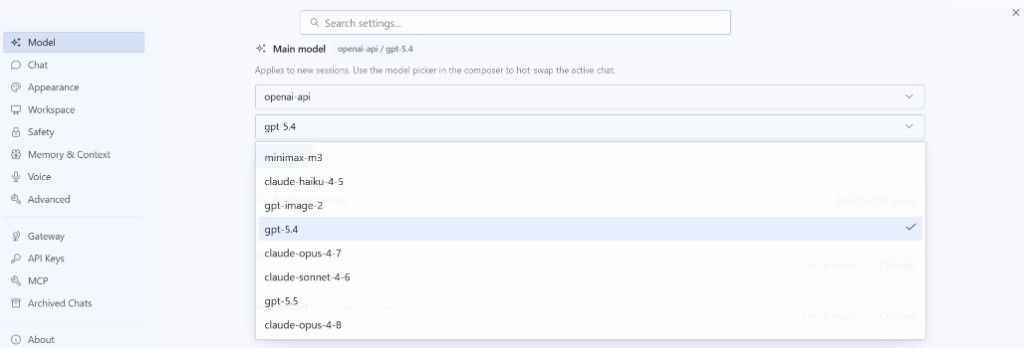
Teste: escolha um modelo e envie uma mensagem
1. Defina o modelo principal nas Configurações (obrigatório)
- Abra Configurações (barra lateral ou canto inferior esquerdo).
- Vá em Modelo → Modelo principal.
- Provedor: Endpoint personalizado (ou openai-api, se exibido).
- Abra o menu suspenso Modelo e clique em um id (ex.:
gpt-5.4) — não digite um nome de exibição. - Clique em Aplicar e feche as Configurações.
Novos chats usam este modelo após Aplicar; chats antigos podem continuar usando o anterior.
2. Inicie um novo chat
- Volte para a lista de chats.
- Clique em Novo chat (ou +).
- Use uma sessão nova, não um tópico antigo.
3. Verifique o modelo ativo (recomendado)
Perto da entrada de texto, você pode ver algo como openai-api / gpt-5.4. Se estiver errado, corrija o Modelo principal, Aplique e abra outro novo chat. Algumas versões também oferecem um pequeno menu suspenso de modelo ao lado do compositor.
4. Envie uma mensagem de teste
Digite Olá, responda com ok e pressione Enter. Uma resposta normal significa que a Chave, URL base e modelo estão funcionando.
5. Ainda com problemas?
Verifique o texto do erro (401, 404, timeout), confirme se o Hermes foi reiniciado após editar o .env ou execute o teste de conectividade da API com a mesma chave.
Perguntas frequentes
| Problema | O que verificar |
|---|---|
| O envio falha | URL é https://apimaster.ai/v1; chave copiada por completo; id do modelo exato; Hermes reiniciado após editar .env |
| Pasta ausente | Use ~/.hermes no Mac (não Application Support); inicie o Hermes uma vez ou mkdir -p ~/.hermes |
| Sem Endpoint personalizado | Atualize o Hermes para a versão mais recente |
| Modelos errados | Os IDs vêm do APIMaster; veja Modelos compatíveis |
Opcional: teste de conectividade da API com a mesma chave.
Segurança
- Não compartilhe chaves de API no Slack, e-mail ou documentos públicos.
- Use placeholders apenas em tickets e capturas de tela.
- Se vazar, revogue a chave no console, atualize o
.enve reinicie o Hermes.
Lista de verificação
- Chave de API copiada do console (mantida em sigilo)
-
OPENAI_API_KEYdefinida no.env -
OPENAI_BASE_URL=https://apimaster.ai/v1(com/v1) -
.envsalvo - Hermes completamente reiniciado
- Provedor = Endpoint personalizado, id do modelo selecionado, Aplicar clicado
- Mensagem de teste funciona em uma sessão nova