

Configuração da Chave de API OpenAI no Dify — Guia de Provedor de Modelos Personalizados
Como adicionar APIMaster.ai como provedor de modelos compatível com OpenAI no Dify. Defina a chave de API e a URL base nas configurações do Dify para usar modelos GPT-5.4, Claude e DeepSeek com preços com desconto em seus fluxos de trabalho.
Dify é uma plataforma visual de agentes e workflows. A APIMaster.ai expõe uma API compatível com a OpenAI — adicione‑a sob a opção Compatível com a API OpenAI nas configurações de modelo do Dify.
Obtenha primeiro sua Chave de API. Copie o id do modelo do marketplace da APIMaster (ex:
deepseek-v4-flash).
Pré‑requisitos
- Uma conta no Dify (nuvem ou auto‑hospedada).
- Uma Chave de API da APIMaster obtida no console.
- Um id do modelo de destino copiado do marketplace.
Passo 1 — Abrir as configurações de provedor de modelo
- Faça login no Dify e abra Configurações.
- Selecione Provedor de modelo na barra lateral.
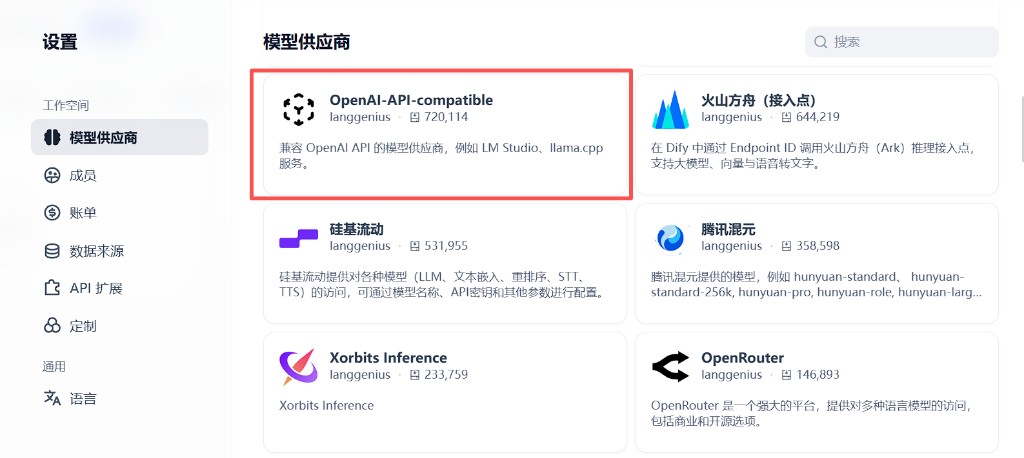
Passo 2 — Instalar o Compatível com API OpenAI
Em Instalar provedor de modelo, localize Compatível com API OpenAI.
- Instale o provedor se necessário.
- Clique em + Adicionar modelo na linha do Compatível com API OpenAI.
APIMaster usa o protocolo compatível com OpenAI — use este cartão, não o cartão nativo da OpenAI.
Passo 3 — Credenciais e nome do modelo
| Campo | Valor |
|---|---|
| Nome do modelo * | id do modelo do marketplace, ex: deepseek-v4-flash |
| Tipo de modelo * | LLM |
| Nome da credencial | APIMaster.ai |
| Nome de exibição do modelo | Mesmo que o id do modelo ou um rótulo amigável |
| Chave da API | Sua chave da APIMaster |
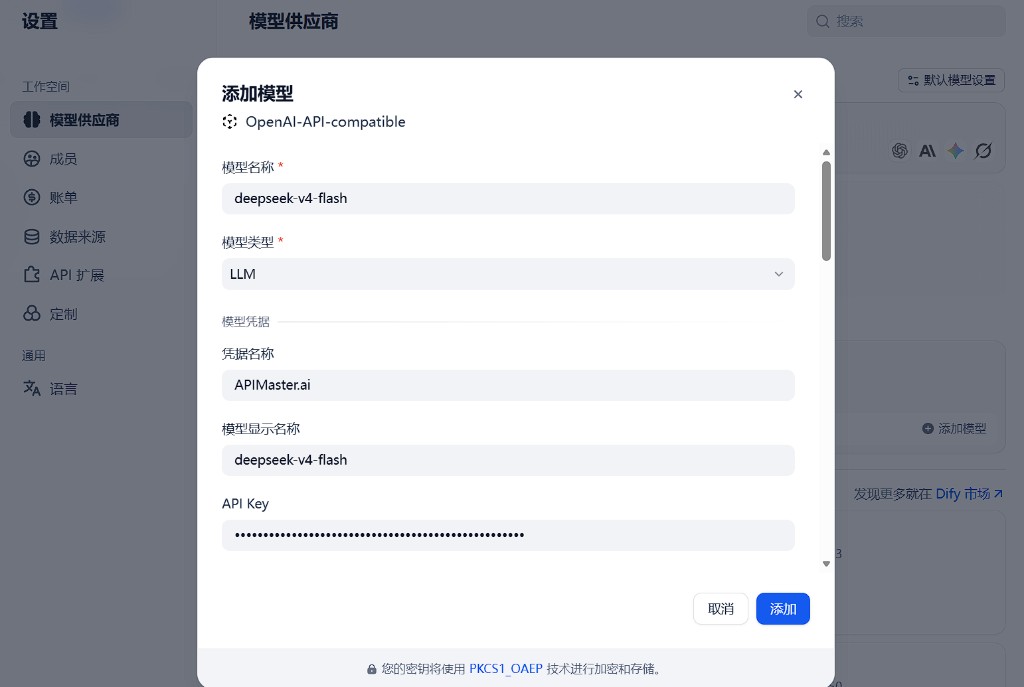
O nome do modelo deve corresponder exatamente ao id do marketplace.
Passo 4 — Endpoint da API
| Campo | Valor |
|---|---|
| URL do endpoint da API * | https://apimaster.ai/v1 |
| Nome do modelo no endpoint da API * | Mesmo id, ex: deepseek-v4-flash |
| Tipo de bate‑papo | Bate‑papo |
| Tamanho do contexto * | ex: 4096 (ajuste por modelo) |
| Máximo de tokens | ex: 4096 |
| Modo de raciocínio | Ambos se o modelo suportar pensamento; caso contrário, apenas bate‑papo |
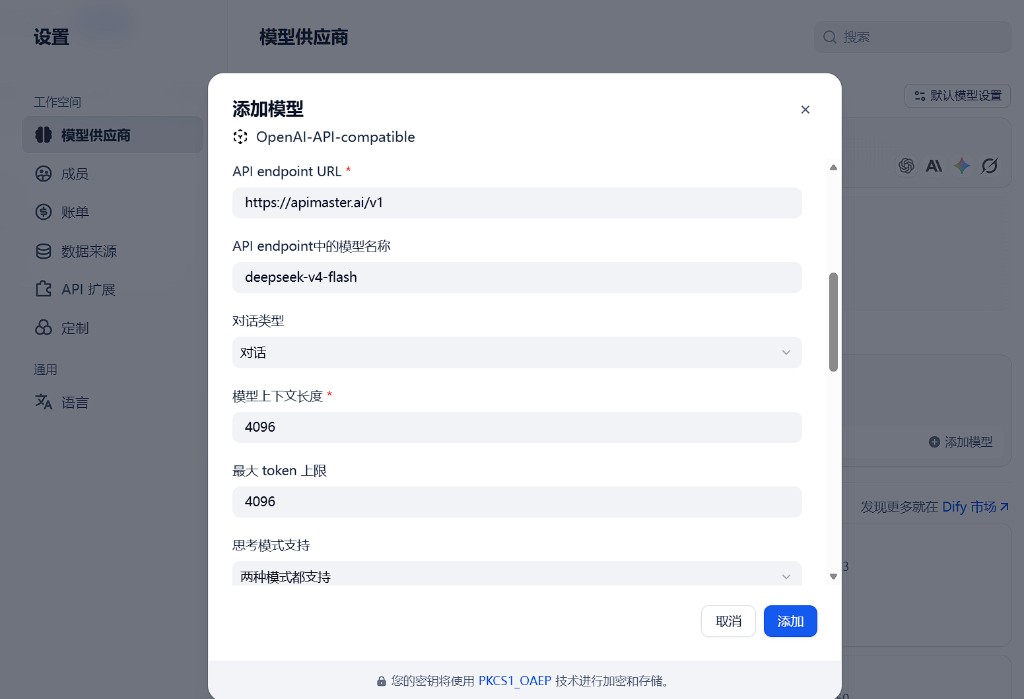
Clique em Adicionar.
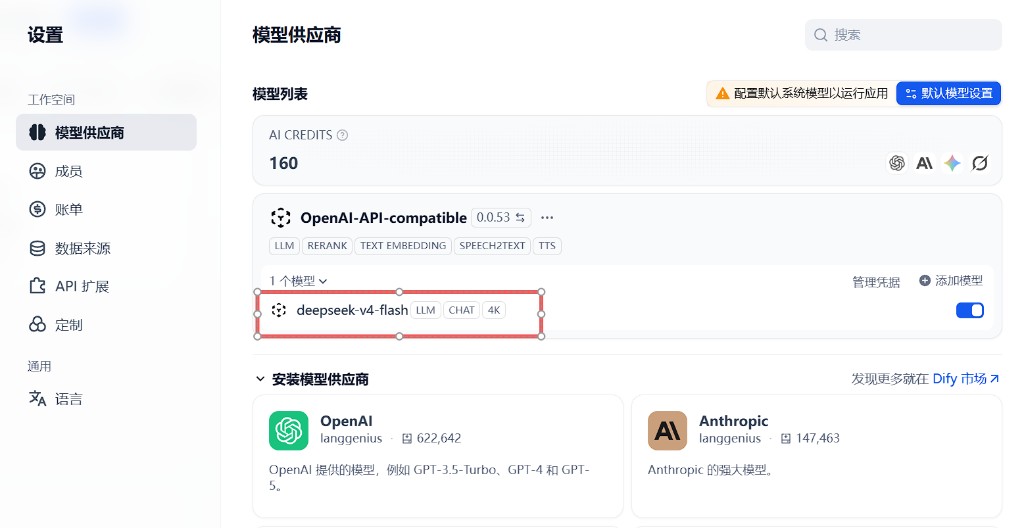
Passo 5 — Ativar o modelo
O novo modelo aparece sob Compatível com API OpenAI (ex: deepseek-v4-flash · LLM · CHAT · 4K).
- Ligue o interruptor para ON.
- Se solicitado, defina Configurações padrão do modelo para seu modelo APIMaster.
- Repita + Adicionar modelo para ids de marketplace adicionais.
Passo 6 — Usar em um aplicativo
- Abra um Chatbot / Agente / Workflow no estúdio.
- Selecione seu modelo APIMaster no seletor de modelos.
- Execute uma mensagem de teste.
Solução de problemas
| Problema | Solução |
|---|---|
| 401 | Verifique a Chave de API |
| 404 modelo não encontrado | Copie novamente o id do modelo do marketplace |
| Aviso de modelo padrão | Configurações → Configurações padrão do modelo |