

Kimi Code CLI — Configuração de chave de API de terceiros (Registro APIMaster)
Configure o APIMaster.ai como um provedor personalizado no Kimi Code CLI via Custom Provider Registry. Cole o registry.json e o seu Bearer token para usar modelos de codificação como gpt-5.6-sol.
Configuração do Kimi Code CLI
Conclua a verificação do ambiente e Obter chave de API primeiro.
O Kimi Code CLI pode importar um provedor de terceiros por meio do Custom provider registry (api.json). O APIMaster.ai expõe um Registry dinâmico: a lista de modelos é gerada a partir das permissões da sua chave de API. Quando modelos são adicionados ou removidos na plataforma, as próximas inicializações são atualizadas automaticamente — normalmente você não precisa reconfigurar.
| Item | Valor |
|---|---|
| URL do registro | https://apimaster.ai/kimi/registry.json |
| Token Bearer | Sua chave de API APIMaster no console (sk-...) |
| Protocolo | Chat Completions compatível com OpenAI (streaming / tool calling) |
O Registry só retorna modelos adequados para agentes de codificação (chat, streaming, ferramentas, raciocínio de texto). Modelos de imagem, vídeo, embedding e rerank não aparecem. O grupo da sua chave e a lista de permissões de modelos afetam diretamente a lista visível.
Pré-requisitos
- Kimi Code CLI instalado (as capturas de tela usam
0.31.1; o comando ékimi). - Uma chave de API APIMaster no console.
- Um terminal funcional (Windows PowerShell / macOS Terminal / Linux).
Instale conforme a documentação oficial do Kimi Code e execute:
kimi
Se o modelo mostrar not set, siga as etapas abaixo e importe o APIMaster com /provider.
Etapa 1 — Inicie e execute /provider
- Execute
kimi. - Digite
/providere pressione Enter.
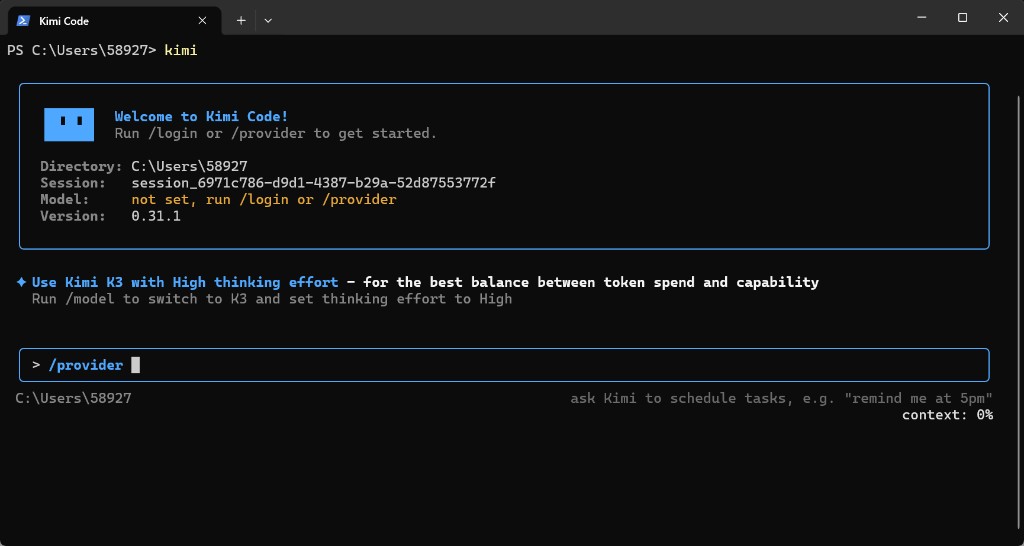
Etapa 2 — Escolha Custom registry (api.json)
No menu Add provider:
- Use ↑↓ para destacar Custom registry (api.json) (não Known third-party provider).
- Pressione Enter.
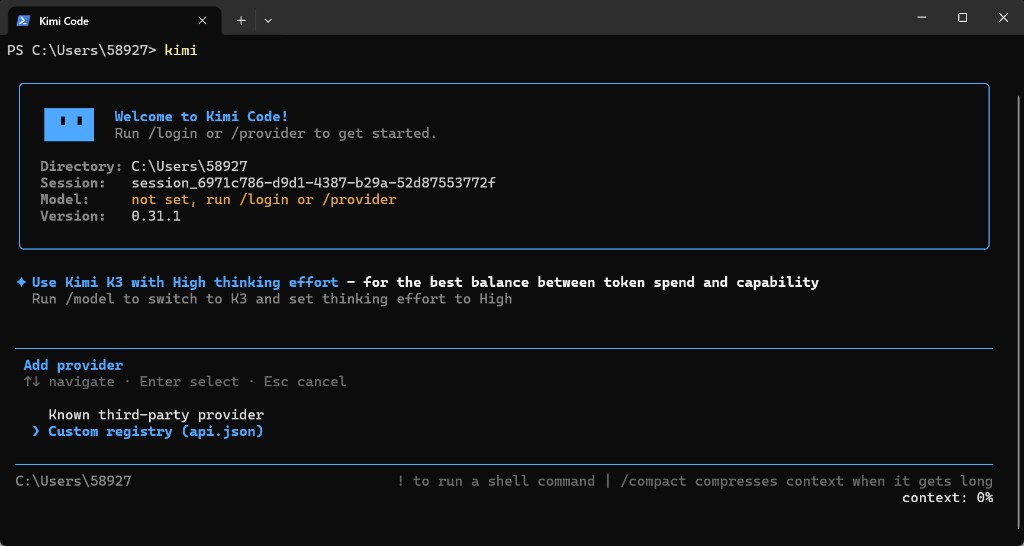
Etapa 3 — Cole a URL do Registry e o Bearer token
Em Import custom provider registry, preencha:
| Campo | Valor |
|---|---|
| Registry URL | https://apimaster.ai/kimi/registry.json |
| Bearer token | Sua chave de API APIMaster |
Use Tab / ↑↓ para alternar entre os campos e Enter para continuar. Não compartilhe a chave em grupos de chat ou capturas de tela públicas.
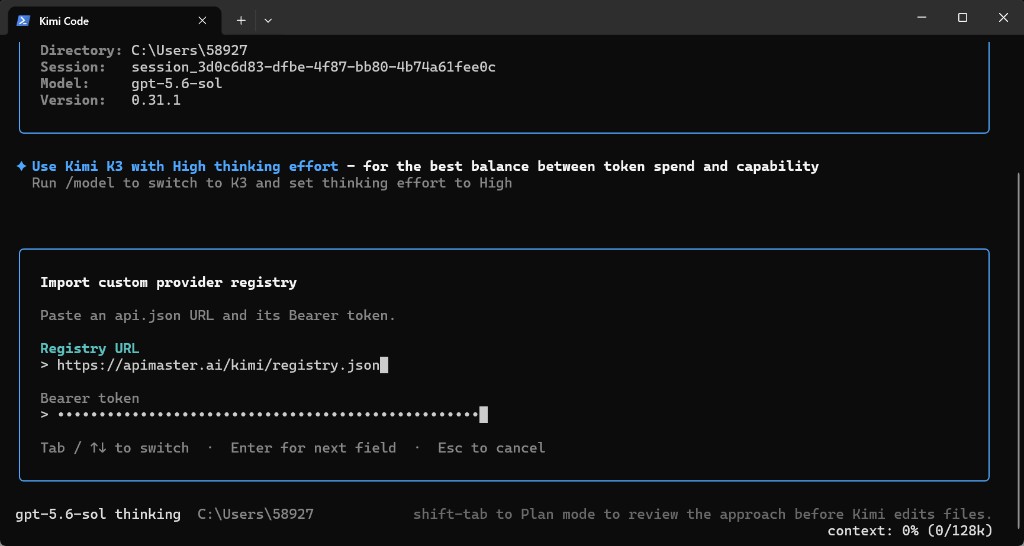
Você também pode importar pelo shell (mesmo resultado):
kimi provider add https://apimaster.ai/kimi/registry.json --api-key sk-your-apimaster-key
Etapa 4 — Selecione um modelo em apimaster
Após uma importação bem-sucedida, você verá algo como:
Imported 1 provider from registry.
Em seguida, em Select a model:
- Pressione Tab para alternar para a aba apimaster.
- Escolha um modelo como
gpt-5.6-sol,gpt-5.6-terra,gpt-5.5ouglm-5.2(depende das permissões da sua chave e das listagens atuais do marketplace). - Opcionalmente, defina Thinking como On.
- Pressione Enter.
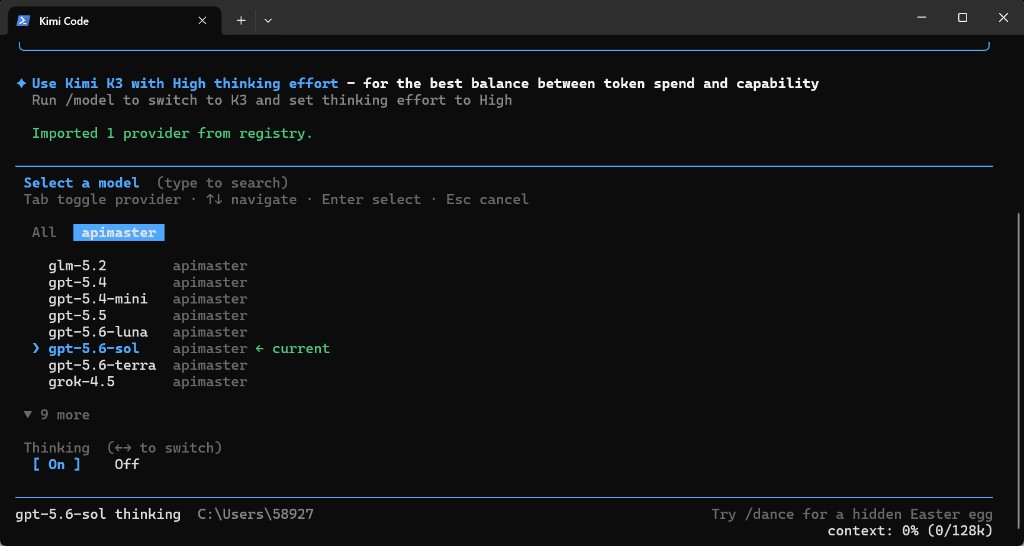
A barra de status deve mostrar algo como: gpt-5.6-sol thinking.
Etapa 5 — Envie uma mensagem de teste
Você pode ver uma mensagem padrão semelhante a:
Default model set to apimaster/gpt-5.6-sol with thinking on.
Envie uma mensagem curta (por exemplo, hello). Uma resposta normal significa que o tráfego está passando pelo APIMaster.
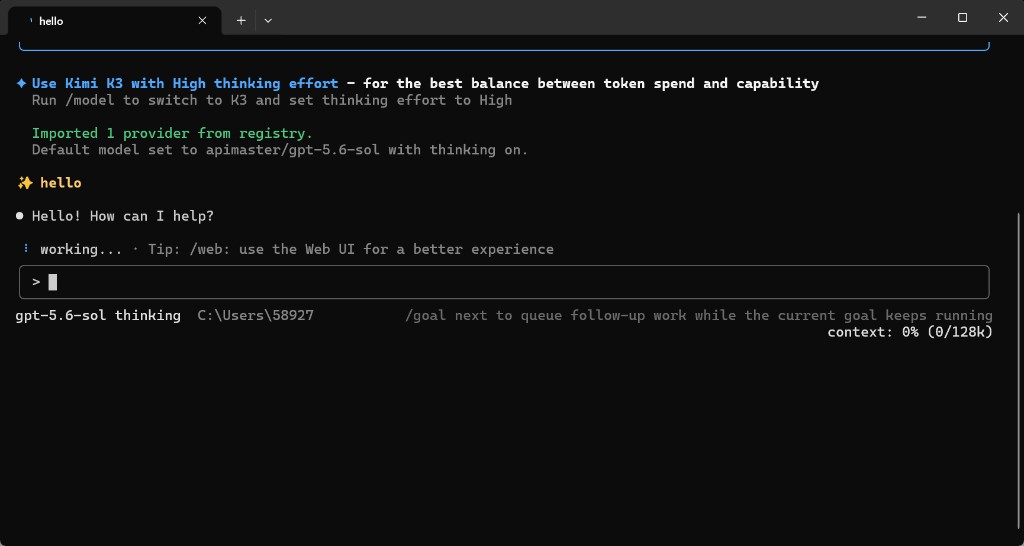
Use /model a qualquer momento para alternar os modelos.
Alterar chaves / modelos ausentes
| Situação | O que fazer |
|---|---|
| Trocar para uma chave com permissões diferentes | Execute /provider novamente (ou kimi provider add ...) |
| Um modelo está faltando na lista | Confirme-o no marketplace e verifique o grupo do token / a lista de permissões |
| Modelos que não são de codificação ausentes | Esperado — o Registry filtra modelos que não são para agentes |