

Configuração da Chave de API do OpenCode AI — Compatível com OpenAI
Como configurar o OpenCode AI com uma chave de API personalizada da APIMaster.ai. Adicione o APIMaster como provedor compatível com OpenAI no opencode.jsonc e acesse Claude, GPT-5.5 e DeepSeek com entrada de imagem (Vision) e níveis opcionais de Reasoning.
OpenCode Desktop é o cliente gráfico do OpenCode (atualmente em beta): sessões de agente local, edições de arquivos e execução de shell. APIMaster.ai é compatível com OpenAI — adicione-o em Configurações → Provedores → Provedor personalizado.
Obtenha sua Chave de API primeiro. Use o placeholder
sua_chave_apimasterabaixo; as capturas de tela ocultam chaves reais.
Pré-requisitos
- OpenCode Desktop instalado em opencode.ai/download.
- Windows:
opencode-desktop-win-x64.exe - macOS:
brew install --cask opencode-desktopou.dmg - Linux:
.deb/.rpm/ AppImage
- Windows:
- Chave de API do APIMaster obtida no console.
Passo 1 — Abrir Provedores
- Inicie o OpenCode Desktop e abra um workspace.
- Clique no ícone de engrenagem (canto inferior esquerdo).
- Selecione Provedores na barra lateral.
- Role até Provedor personalizado (Adicionar um provedor compatível com OpenAI pela URL base).
- Clique em + Conectar.
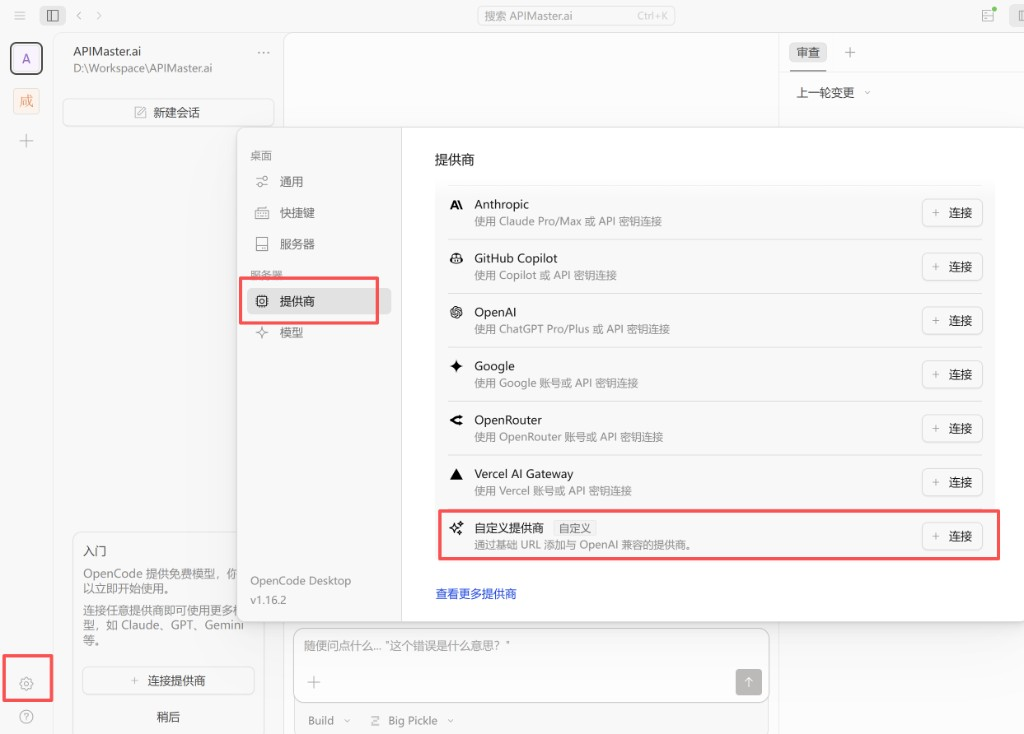
Passo 2 — Formulário do provedor personalizado
| Campo | Valor |
|---|---|
| ID do Provedor | apimaster |
| Nome de exibição | APIMaster.ai |
| URL Base | https://apimaster.ai/v1 |
| Chave de API | Sua chave APIMaster |
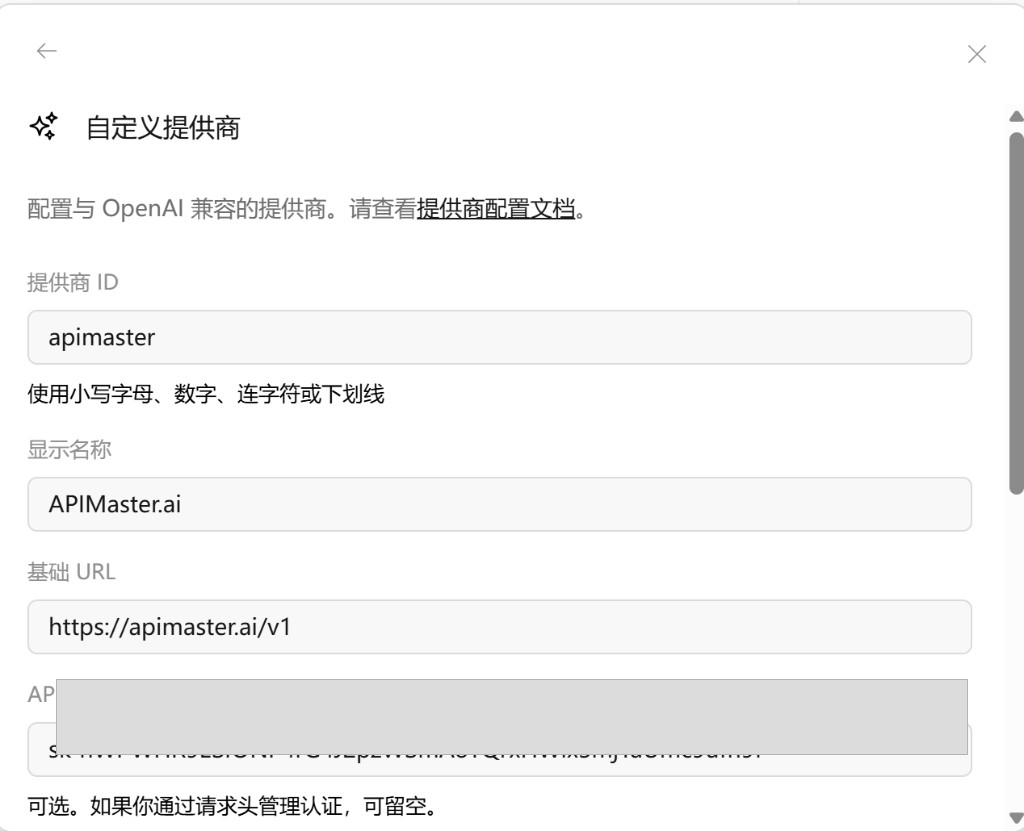
Deixe Cabeçalhos vazio, a menos que você autentique apenas por cabeçalhos.
Passo 3 — Adicionar modelos e Enviar
Na próxima tela, mapeie os modelos (esquerda = rótulo no OpenCode, direita = id do modelo enviado ao APIMaster — geralmente o mesmo):
| Esquerda | Direita |
|---|---|
gpt-5.4 |
gpt-5.4 |
claude-sonnet-4-6 |
claude-sonnet-4-6 |
- Clique em + Adicionar modelo para mais linhas.
- Clique em Enviar.
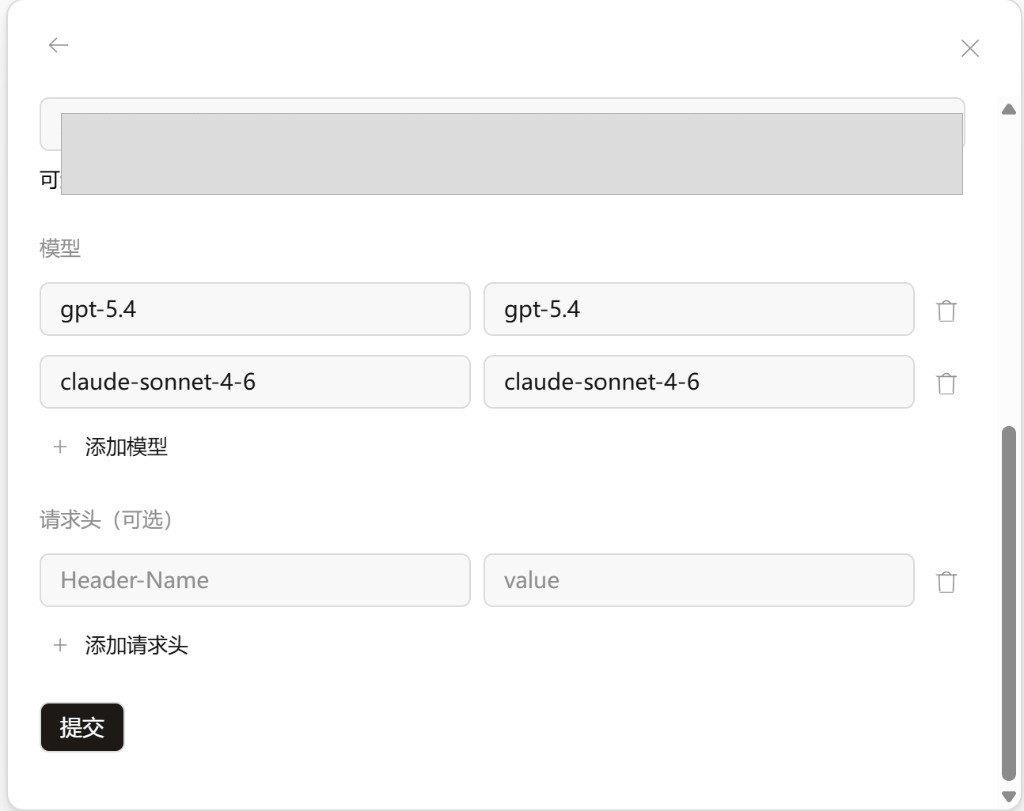
Escolha os ids no marketplace. Evite modelos apenas de geração de imagem (ex.: gpt-image-2) para chat de agente.
Precisa de reconhecimento de imagem (Vision)?
gpt-5.5,claude-sonnet-4-6,claude-opus-4-7,claude-opus-4-8eclaude-haiku-4-5suportam entrada de imagem, mas o OpenCode precisa de uma declaração extra de capacidade — veja Ativar entrada de imagem para GPT e Claude.
Passo 4 — Escolher um modelo
- Inicie ou abra uma sessão.
- Abra o menu suspenso de modelos abaixo da entrada.
- Em APIMaster.ai, selecione um modelo (ex.:
claude-sonnet-4-6).
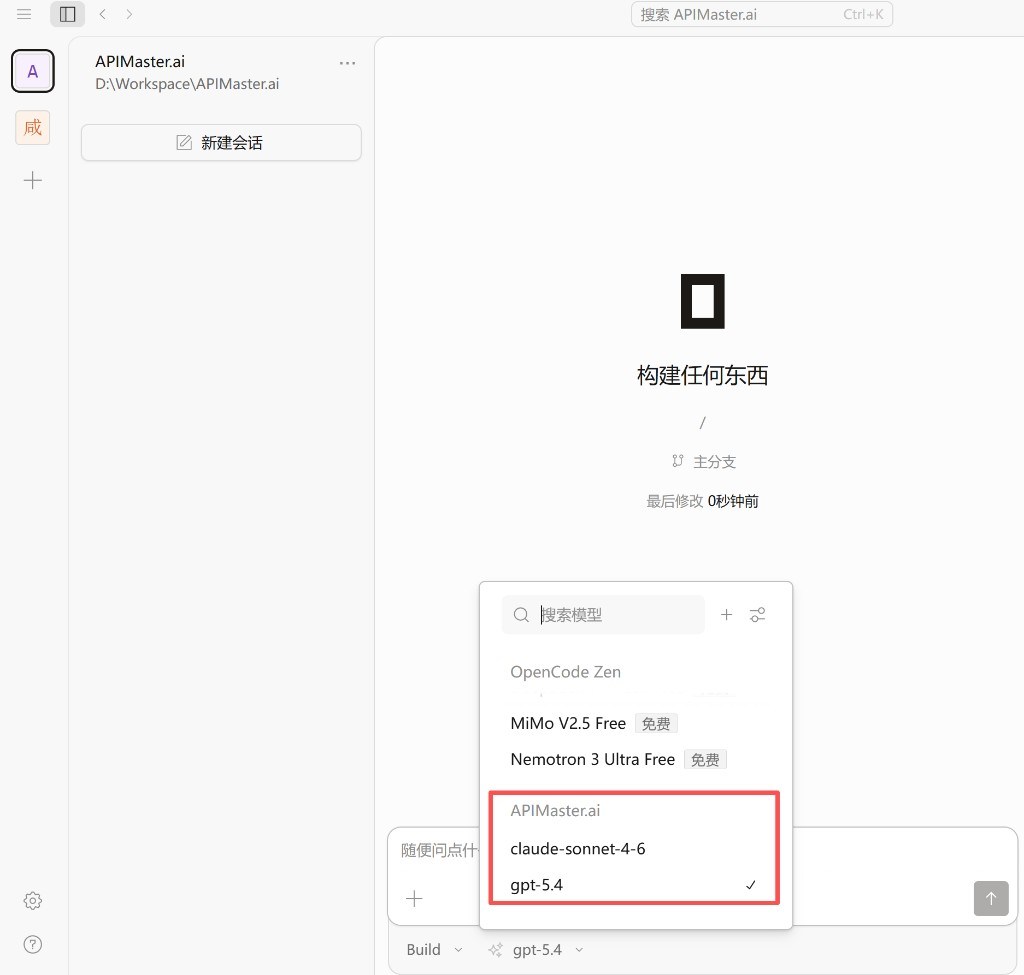
Passo 5 — Testar
Envie olá ou uma pequena tarefa de codificação. Uma resposta normal do Assistente (edições de arquivo / shell) significa que o APIMaster está conectado.
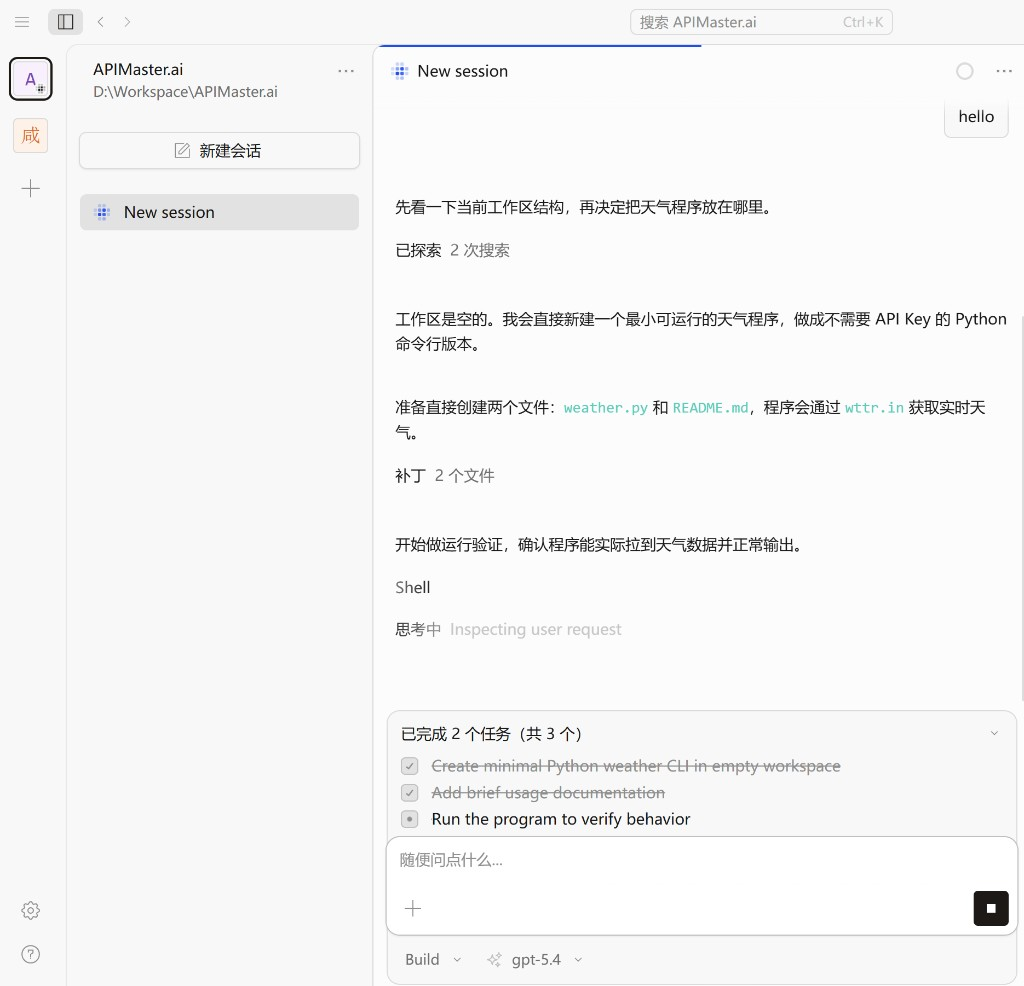
Avançado: opencode.jsonc e Raciocínio
O fluxo da interface acima é suficiente para um início rápido. Para configurar níveis de Raciocínio / esforço de pensamento (baixo, alto, máximo, …) para o mesmo id de modelo, edite o opencode.jsonc.
Localização do arquivo de configuração
| SO | Caminho |
|---|---|
| macOS / Linux | ~/.config/opencode/opencode.jsonc |
| Windows | C:\Users\<nome_de_usuário>\.config\opencode\opencode.jsonc |
Crie o arquivo se estiver ausente. Reinicie o OpenCode Desktop ou inicie uma nova sessão após salvar.
Chave de API (não coloque no jsonc)
Não armazene sua Chave de API no opencode.jsonc.
Use:
/connectno terminal, ou- Configurações → Provedores → Conectar Provedor (mesmo que os Passos 1–2 acima).
Mantenha os segredos no armazenamento de autenticação do OpenCode; o jsonc define apenas provedor, modelos e variantes de Raciocínio.
Provedor APIMaster no jsonc
Id do provedor: apimaster. Pacote npm: @ai-sdk/openai-compatible.
baseURL deve ser:
https://apimaster.ai/v1
Não https://apimaster.ai/ — o OpenCode anexa /chat/completions. Sem /v1 você obtém https://apimaster.ai/chat/completions → 404 Não Encontrado.
Também não
https://api.apimaster.ai/v1— o host com prefixoapi.pode causar falhas de TLS / conexão nos testes. O host correto éhttps://apimaster.ai/v1.
Exemplo completo com variantes de Raciocínio — baixe e substitua a configuração do OpenCode:
- Baixe opencode.jsonc
- Substitua (ou salve como):
- macOS / Linux:
~/.config/opencode/opencode.jsonc - Windows:
C:\Users\<nome_de_usuário>\.config\opencode\opencode.jsonc
- macOS / Linux:
- Configure a Chave de API via
/connectou interface (nunca no jsonc). - Reinicie o OpenCode Desktop ou inicie uma nova sessão.
Faça backup do seu arquivo existente antes de substituir, ou mescle apenas o bloco
provider.apimaster.
Estrutura mínima:
{
  "$schema": "https://opencode.ai/config.json",
  "provider": {
    "apimaster": {
      "name": "APIMaster.ai",
      "npm": "@ai-sdk/openai-compatible",
      "options": { "baseURL": "https://apimaster.ai/v1" },
      "models": {
        "gpt-5.5": {
          "name": "gpt-5.5",
          "attachment": true,
          "modalities": {
            "input": ["text", "image"],
            "output": ["text"]
          },
          "variants": {
            "low": { "reasoningEffort": "low" },
            "high": { "reasoningEffort": "high" }
          }
        }
      }
    }
  }
}
Os campos
attachmentemodalitiesemgpt-5.5acima ativam a entrada de imagem (Vision) — veja Ativar entrada de imagem para GPT e Claude. Omita-os se você só precisa de chat de texto.
Princípios do Raciocínio
variants= múltiplos níveis de Raciocínio para um id de modelo na interface.- Para APIs compatíveis com OpenAI, o OpenCode mapeia
reasoningEffort→reasoning_effortno corpo da requisição. - Os nomes das variantes devem corresponder ao parâmetro real (
high→"reasoningEffort": "high"). - Cada modelo suporta níveis diferentes — configure de acordo com a documentação oficial; sem remapeamento oculto.
Níveis de Raciocínio por modelo
| Modelo | Variantes de Raciocínio | Notas |
|---|---|---|
gpt-5.4 |
low, medium, high, xhigh |
Raciocínio GPT |
gpt-5.5 |
low, medium, high, xhigh |
Raciocínio GPT |
deepseek-v4-flash |
high, max |
Pensamento DeepSeek (recomendado) |
deepseek-v4-pro |
high, max |
Pensamento DeepSeek (recomendado) |
claude-sonnet-4-6 |
low, medium, high, max |
Esforço Claude Sonnet |
claude-opus-4-7 |
low, medium, high, xhigh, max |
Esforço Claude Opus |
claude-opus-4-8 |
low, medium, high, xhigh, max |
Esforço Claude Opus |
claude-haiku-4-5 |
nenhum | Níveis de esforço não confirmados |
minimax-m3 |
nenhum | Níveis de esforço não confirmados |
Veja opencode.jsonc para o arquivo completo.
Alternando Raciocínio no OpenCode
- Salve
opencode.jsonc, depois reinicie ou nova sessão. - Use o menu suspenso de modelo / Raciocínio (ex.:
gpt-5.4 / high). - Se suportado em sua versão:
Ctrl + Shift + Dalterna os níveis de Raciocínio.
Ativar entrada de imagem para GPT e Claude
Modelos da APIMaster.ai como gpt-5.5, claude-sonnet-4-6, claude-opus-4-7, claude-opus-4-8 e claude-haiku-4-5 suportam entrada de imagem / Vision — leitura de capturas de tela, fotos e gráficos para reconhecimento, descrição, OCR ou codificação a partir de uma imagem.
Um modelo suportar imagens ≠ o OpenCode enviar a imagem. Mesmo que o próprio modelo da APIMaster.ai suporte vision, você precisa declarar a capacidade no
opencode.jsonc. Caso contrário, o OpenCode pode não enviar a imagem como entrada multimodal — ele apenas coloca o nome do anexo / arquivo no prompt, e o modelo responde algo como "o modelo atual não suporta entrada de imagem."
Os dois campos a declarar
Para cada modelo que você quer usar com imagens, adicione:
"attachment": true,
"modalities": {
  "input": ["text", "image"],
  "output": ["text"]
}
attachment: truediz ao OpenCode que este modelo aceita anexos.modalities.inputcontendo"image"diz ao OpenCode que este modelo suporta entrada de imagem, então o OpenCode converte a imagem em conteúdo multimodalimage_url.
Exemplo completo (GPT e Claude)
Baixe opencode.jsonc (campos já incluídos), ou mescle o bloco provider.apimaster abaixo na sua configuração existente:
{
  "$schema": "https://opencode.ai/config.json",
  "disabled_providers": [],
  "provider": {
    "apimaster": {
      "name": "APIMaster.ai",
      "npm": "@ai-sdk/openai-compatible",
      "options": {
        "baseURL": "https://apimaster.ai/v1"
      },
      "models": {
        "gpt-5.5": {
          "name": "gpt-5.5",
          "attachment": true,
          "modalities": {
            "input": ["text", "image"],
            "output": ["text"]
          },
          "variants": {
            "low": { "reasoningEffort": "low" },
            "medium": { "reasoningEffort": "medium" },
            "high": { "reasoningEffort": "high" },
            "xhigh": { "reasoningEffort": "xhigh" }
          }
        },
        "claude-sonnet-4-6": {
          "name": "claude-sonnet-4-6",
          "attachment": true,
          "modalities": {
            "input": ["text", "image"],
            "output": ["text"]
          },
          "variants": {
            "low": { "reasoningEffort": "low" },
            "medium": { "reasoningEffort": "medium" },
            "high": { "reasoningEffort": "high" },
            "max": { "reasoningEffort": "max" }
          }
        },
        "claude-opus-4-7": {
          "name": "claude-opus-4-7",
          "attachment": true,
          "modalities": {
            "input": ["text", "image"],
            "output": ["text"]
          },
          "variants": {
            "low": { "reasoningEffort": "low" },
            "medium": { "reasoningEffort": "medium" },
            "high": { "reasoningEffort": "high" },
            "xhigh": { "reasoningEffort": "xhigh" },
            "max": { "reasoningEffort": "max" }
          }
        },
        "claude-opus-4-8": {
          "name": "claude-opus-4-8",
          "attachment": true,
          "modalities": {
            "input": ["text", "image"],
            "output": ["text"]
          },
          "variants": {
            "low": { "reasoningEffort": "low" },
            "medium": { "reasoningEffort": "medium" },
            "high": { "reasoningEffort": "high" },
            "xhigh": { "reasoningEffort": "xhigh" },
            "max": { "reasoningEffort": "max" }
          }
        },
        "claude-haiku-4-5": {
          "name": "claude-haiku-4-5",
          "attachment": true,
          "modalities": {
            "input": ["text", "image"],
            "output": ["text"]
          }
        }
      }
    }
  }
}
Notas:
- Para ativar a entrada de imagem apenas para
gpt-5.5, adicioneattachmentemodalitiessomente aogpt-5.5; deixe os outros inalterados. - Para ativar apenas o Claude, adicione esses campos somente aos modelos Claude.
- Mantenha as variantes de Raciocínio existentes de cada modelo (
low/medium/high/xhigh/max) — os campos de imagem e o Raciocínio não entram em conflito. - Após editar o
opencode.jsonc, encerre completamente e reinicie o OpenCode, ou pelo menos inicie uma nova sessão, para que a configuração seja recarregada. - Nunca coloque a Chave de API neste arquivo — configure-a via
/connectou pela interface (veja Segurança abaixo).
Origem da imagem: prefira upload local / base64
- Recomendado: faça upload de um PNG / JPG local no OpenCode. Idealmente, o OpenCode o converte em uma URL de dados base64 (
data:image/png;base64,...) antes de enviar ao APIMaster — este é o caminho verificado que funciona. - Passar uma URL de imagem pública diretamente pode falhar. O APIMaster / o upstream pode falhar ao baixar uma imagem pública devido a rede, formato, tamanho, MIME ou proteção contra hotlink, retornando:
Nesse caso, use uma URL de dados base64 ou upload local em vez de depender do lado do modelo para baixar uma URL pública.Error while downloading file. Upstream status code: 400.
Testar se o reconhecimento de imagem funciona
Opção A — Testar no OpenCode
- Mude para
apimaster/gpt-5.5ouapimaster/claude-sonnet-4-6no menu suspenso de modelos. - Faça upload de uma imagem PNG / JPG.
- Digite:
Describe the main content of this image.
- Com a configuração correta, o modelo deve descrever o conteúdo da imagem.
- Se o modelo mencionar apenas um nome de arquivo / anexo, ou responder "image input not supported," o OpenCode provavelmente não está enviando o conteúdo da imagem — verifique os campos
attachmentemodalitiesdo modelo e reinicie o OpenCode.
Opção B — Testar diretamente pela API
Útil para distinguir um problema do modelo APIMaster de um problema do adaptador OpenCode. Nunca fixe uma chave real no código — use uma variável de ambiente.
Linux / macOS:
export APIMASTER_API_KEY="your APIMaster API key"

curl https://apimaster.ai/v1/chat/completions \
  -H "Authorization: Bearer $APIMASTER_API_KEY" \
  -H "Content-Type: application/json" \
  -d '{
    "model": "gpt-5.5",
    "messages": [
      {
        "role": "user",
        "content": [
          { "type": "text", "text": "Describe this image." },
          {
            "type": "image_url",
            "image_url": {
              "url": "data:image/png;base64,YOUR_IMAGE_BASE64"
            }
          }
        ]
      }
    ],
    "max_tokens": 1000
  }'
Troque model para claude-sonnet-4-6 para testar o Claude da mesma forma (HTTP 200 verificado com reconhecimento de imagem).
Windows PowerShell:
$env:APIMASTER_API_KEY = "your APIMaster API key"
# Convert a local image to base64, put it into image_url.url as data:image/png;base64,...
# Then call https://apimaster.ai/v1/chat/completions with the same JSON body.
Uma resposta 200 que descreve a imagem significa que a entrada de imagem funciona no lado do APIMaster; se o OpenCode ainda falhar, o problema está na configuração
attachment/modalitiesdo OpenCode ou em um reinício ausente.
Solução de problemas
Configuração pela interface
| Problema | Solução |
|---|---|
| 401 | Verifique a chave; rotacione se exposta |
| Modelo não encontrado | URL Base deve ser https://apimaster.ai/v1; id do modelo deve corresponder ao marketplace |
| Nenhum modelo APIMaster | Edite o provedor em Configurações → adicione mapeamentos → Enviar |
| Lento / tempo limite | Tente outro modelo; use Testador de Chave de API |
Raciocínio / jsonc
Por que apenas high e max para DeepSeek?
O esforço de pensamento oficial compatível com OpenAI para DeepSeek é high e max. Evite low / medium / xhigh que podem ser remapeados imprevisivelmente.
Por que max para Claude Sonnet, e não xhigh?
O nível máximo do Sonnet é max; xhigh é para Opus (claude-opus-4-7 / claude-opus-4-8).
Por que nenhuma variante para Haiku ou MiniMax M3?
Sem valores documentados de reasoningEffort, pule as variantes — o modelo ainda funciona; a interface apenas não mostrará subníveis de Raciocínio.
Ainda recebendo erro 400?
baseURL=https://apimaster.ai/v1(não a raiz do site).- A grafia do id do modelo corresponde ao marketplace.
- Chave configurada via
/connectou interface. - Remova
variantstemporariamente — se as requisições simples funcionarem, oreasoning_effortescolhido pode não ser suportado para aquele modelo.
Entrada de imagem / Vision
Por que o OpenCode diz "the current model does not support image input"?
- O
gpt-5.5e vários modelos Claude da APIMaster.ai suportam entrada de imagem; essa mensagem geralmente significa que o OpenCode não está enviando a imagem como entrada multimodal. - Verifique se o modelo no
opencode.jsonctem:"attachment": true, "modalities": { "input": ["text", "image"], "output": ["text"] } - Confirme que você reiniciou o OpenCode após a edição.
- Confirme que o
baseURLéhttps://apimaster.ai/v1. - Confirme que a Chave de API do APIMaster é válida.
- Se uma URL de imagem pública falhar, use uma URL de dados base64 ou upload local.
Por que o modelo só vê o nome do anexo, não a imagem?
- Geralmente o OpenCode não leu nem converteu o anexo em entrada de imagem — ele apenas colocou o nome do arquivo / anexo no prompt.
- Ative
attachment: trueemodalities.input: ["text", "image"], e use um modelo que suporte entrada de imagem.
Por que uma URL de imagem pública dá erro?
- O APIMaster ou o upstream pode ser limitado por rede, formato, tamanho do arquivo, MIME, proteção contra hotlink ou proxy ao baixar uma imagem pública.
- Em
Error while downloading file. Upstream status code: 400., mude para uma URL de dados base64.
Ainda não funciona após adicionar attachment?
- Encerre completamente e reinicie o OpenCode.
- Inicie uma nova sessão para testar.
- Confirme que o modelo ativo da sessão é aquele que você configurou com campos de imagem.
- Confirme que a Chave de API é válida.
- Verifique os logs do OpenCode em busca de erros de 401 / 400 / unsupported image / invalid content type.
- Use a Opção B — Testar diretamente pela API com uma imagem base64 para separar um problema do modelo APIMaster de um problema do adaptador OpenCode.
Segurança
- Não coloque a Chave de API do APIMaster no
opencode.jsonc; esse arquivo contém apenas provedor, modelos, capacidades de imagem e Raciocínio. - Não cole a chave em chat, capturas de tela, issues, documentos públicos ou repositórios de código.
- Rotacione chaves que apareceram em capturas de tela ou logs — revogue e regenere no console, depois atualize o provedor no OpenCode.
- Prefira o fluxo
/connectdo OpenCode, variáveis de ambiente ou armazenamento local de credenciais para gerenciar a Chave de API. - O OpenCode pode ler/escrever arquivos e executar comandos shell — use apenas workspaces confiáveis.
Lista de verificação
- OpenCode Desktop instalado
- Provedor personalizado conectado ou
apimasternoopencode.jsonc - URL Base /
baseURL=https://apimaster.ai/v1(nãohttps://apimaster.ai/) - Chave de API via
/connectou interface (não no jsonc) - Pelo menos um modelo de chat mapeado
- (Opcional) Variantes de Raciocínio correspondem aos níveis oficiais
- Mensagem de teste bem-sucedida
Lista de verificação de entrada de imagem
-
baseURLéhttps://apimaster.ai/v1(nãohttps://api.apimaster.ai/v1) - Usando um modelo com capacidade de vision, ex.:
gpt-5.5ou um modelo Claude com capacidade de Vision - O modelo tem
attachment: true - O
modalities.inputdo modelo contém"image" - OpenCode reiniciado após editar o
opencode.jsonc - Chave de API é válida
- A imagem de teste está em um formato comum (PNG / JPG)
- Se uma URL de imagem pública falhar, tentou uma URL de dados base64
Resumo
- Chaves:
baseURL(https://apimaster.ai/v1), id do modelo, Chave de API (/connectou interface), variantes de Raciocínio opcionais. - Nomes das variantes = valores reais de
reasoning_effort. - Configure níveis por modelo; pule variantes quando não suportadas (Haiku, MiniMax M3).