

Configuração da Chave de API MiMo Code — Guia do Agente de Codificação no Terminal
Aprenda a configurar o APIMaster.ai como uma API compatível com OpenAI personalizada no MiMo Code da Xiaomi. Execute mimo, use /connect, escolha Other providers e Custom provider, defina Base URL https://apimaster.ai/v1 e sua chave de API, depois use GPT-5.4, Claude Sonnet 4.6, DeepSeek e outros com preços abaixo dos oficiais.
MiMo Code (agente de codificação de IA de terminal Xiaomi / MiMoCode CLI) conecta LLMs de terceiros via /connect. APIMaster.ai fornece uma API compatível com OpenAI em https://apimaster.ai/v1 — adicione um Custom provider com sua chave de API para chamar Claude, GPT, DeepSeek e outros modelos do marketplace sem editar arquivos de configuração manualmente.
Este guia cobre: instalação → inicialização mimo → assistente /connect → Provider id / Base URL / chave de API → IDs de modelo → chat de teste.
Obtenha uma Chave de API primeiro. Cole a chave apenas dentro do MiMo Code; nunca a compartilhe em chat ou capturas de tela.
Pré-requisitos
- Um terminal moderno (veja o guia de instalação do MiMo Code).
- MiMo Code CLI instalado.
- Uma Chave de API APIMaster do console.
Passo 1 — Instalar o MiMo Code
macOS / Linux:
curl -fsSL https://mimo.xiaomi.com/install | bash
Windows:
npm install -g @mimo-ai/cli
Veja Instalação & inicialização para mais detalhes.
Passo 2 — Iniciar e executar /connect
mimo
Dentro do MiMo Code, execute /connect (ou digite /con e escolha Connect provider).
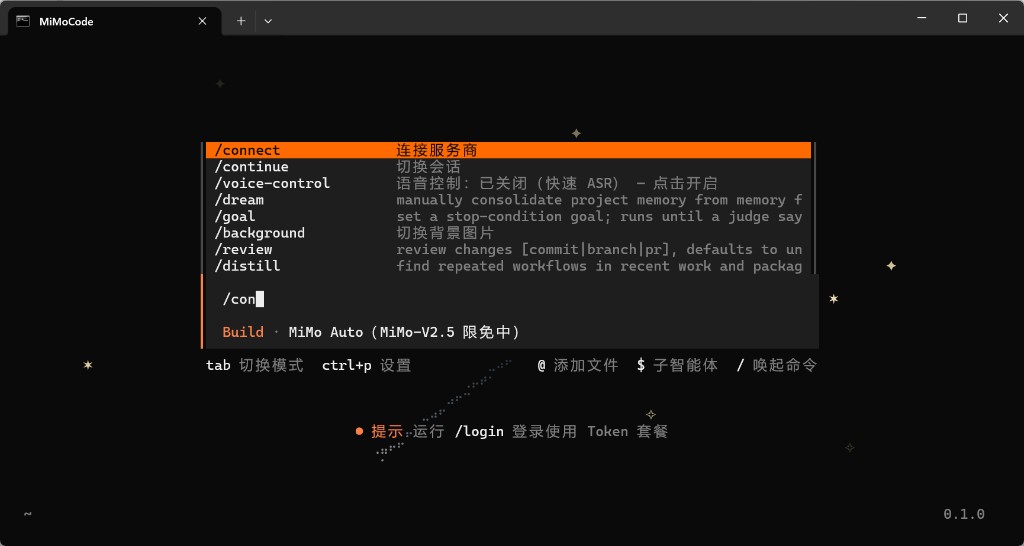
Passo 3 — Other provider → Custom provider
- Em Select provider, escolha Other providers (não o canal oficial Xiaomi ou o canal gratuito MiMo Auto).
- Em Connect a provider, escolha + Custom provider.
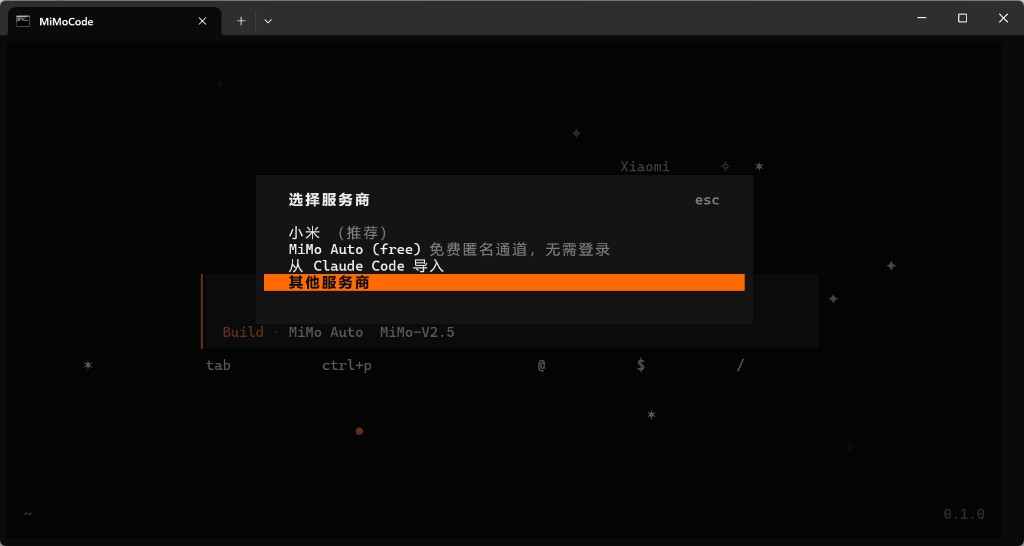
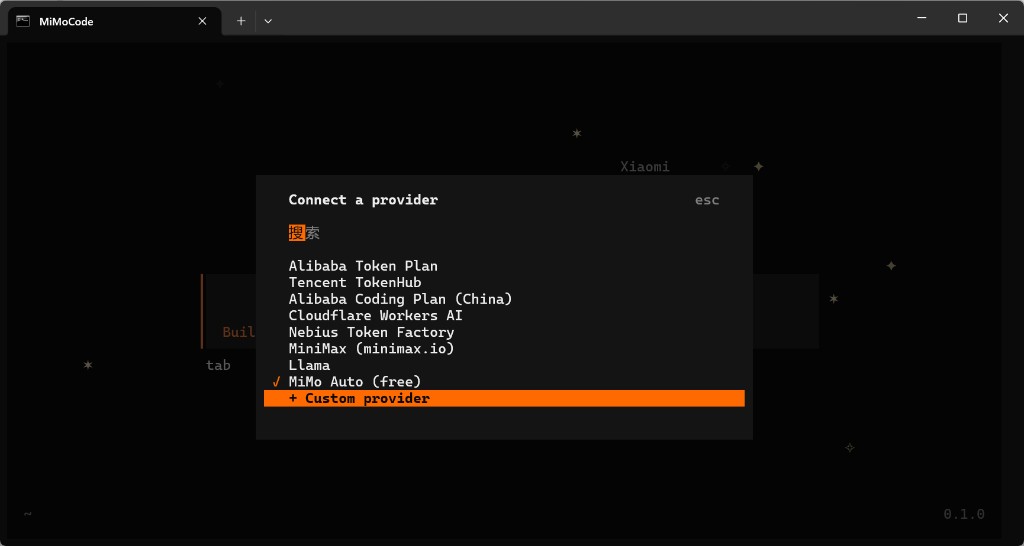
Passo 4 — Assistente de seis etapas
| Etapa | Campo | Valor |
|---|---|---|
| 1/6 | Provider id | apimaster |
| 2/6 | Display name | apimaster ou APIMaster.ai |
| 3/6 | Base URL | https://apimaster.ai/v1 (inclua /v1) |
| 4/6 | Chave de API | Sua chave APIMaster |
| 5/6 | First model id | ex.: gpt-5.4 ou claude-sonnet-4-6 (IDs do marketplace) |
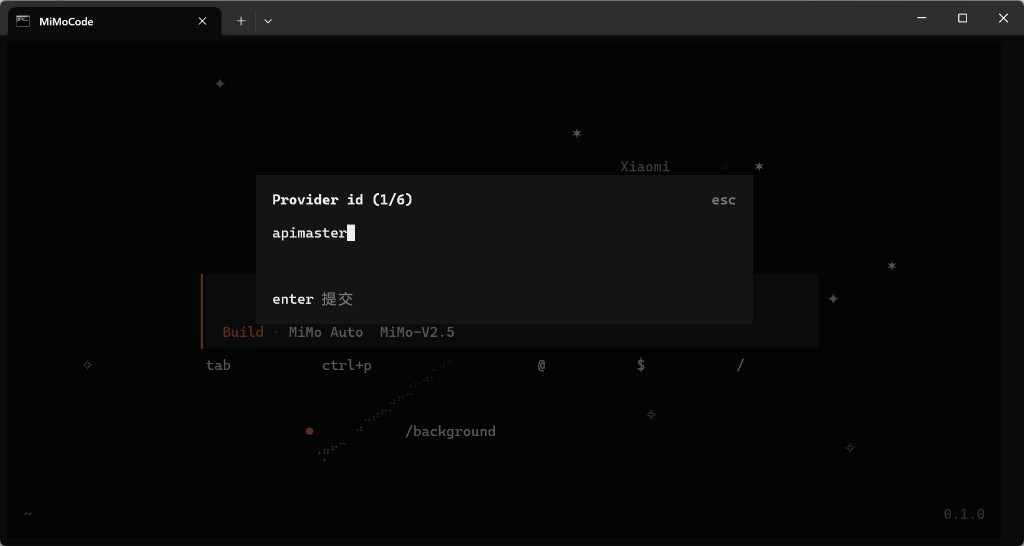
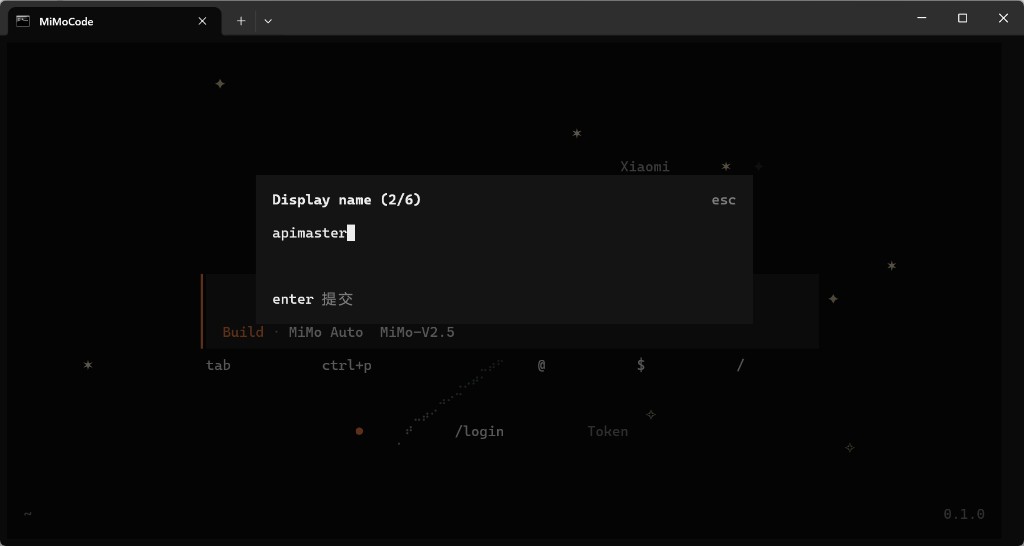
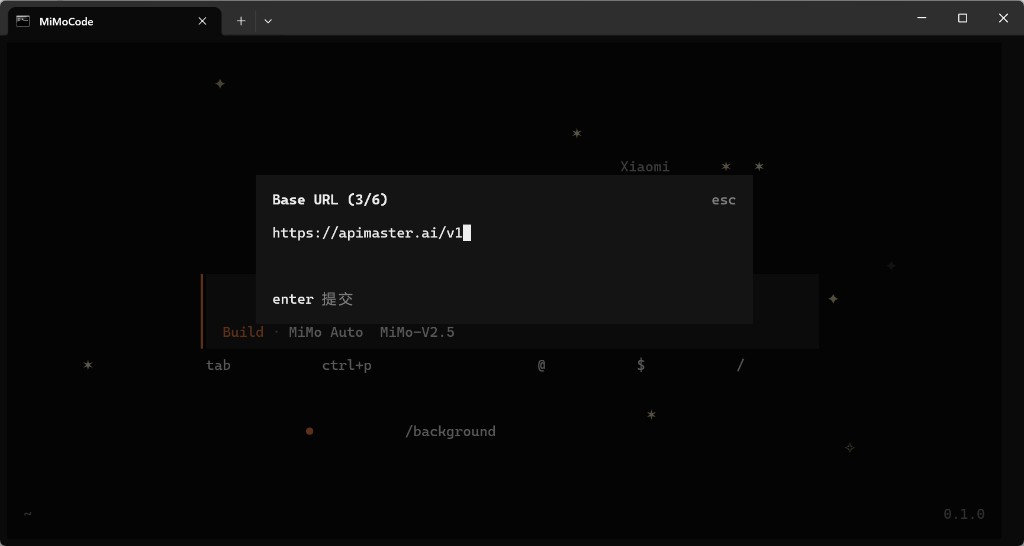
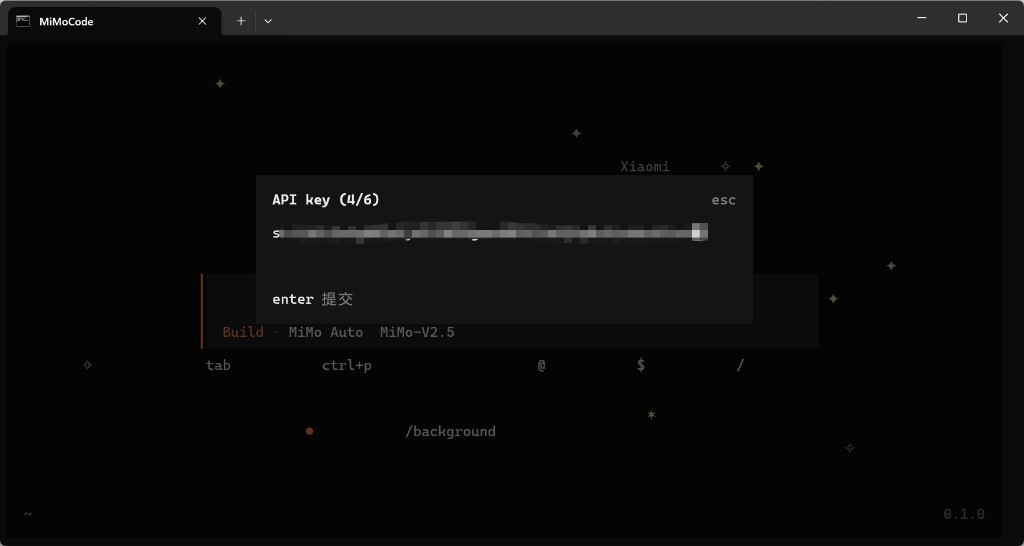
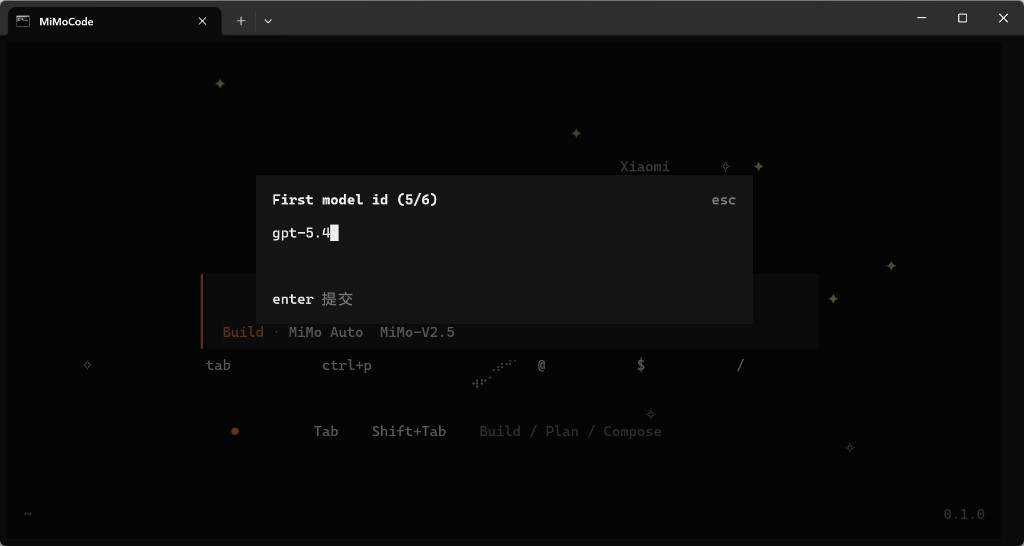
Pressione Enter para confirmar cada etapa; Esc para cancelar.
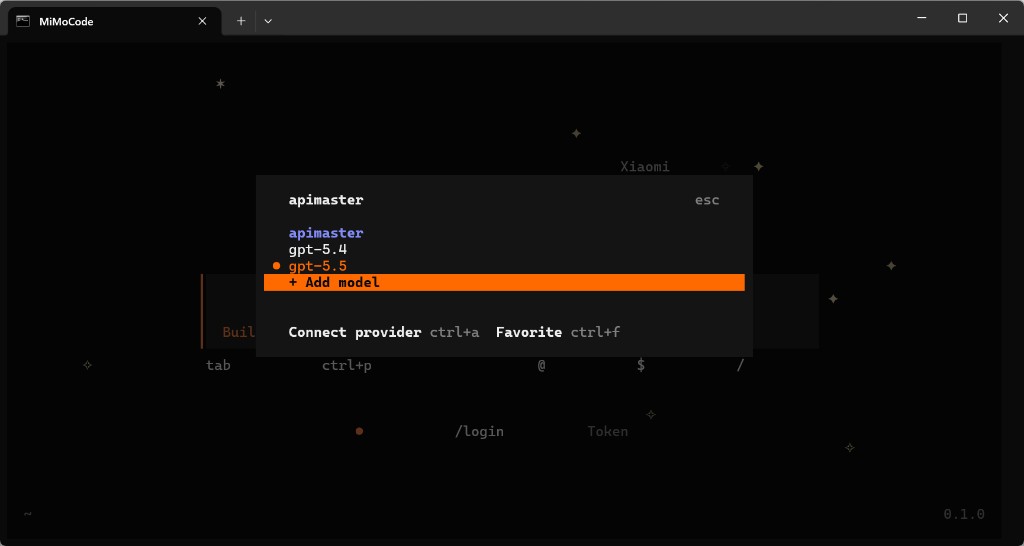
Passo 5 — Adicionar mais modelos (opcional)
No menu do provedor apimaster, use + Add model para IDs adicionais (gpt-5.5, claude-opus-4-8, …).
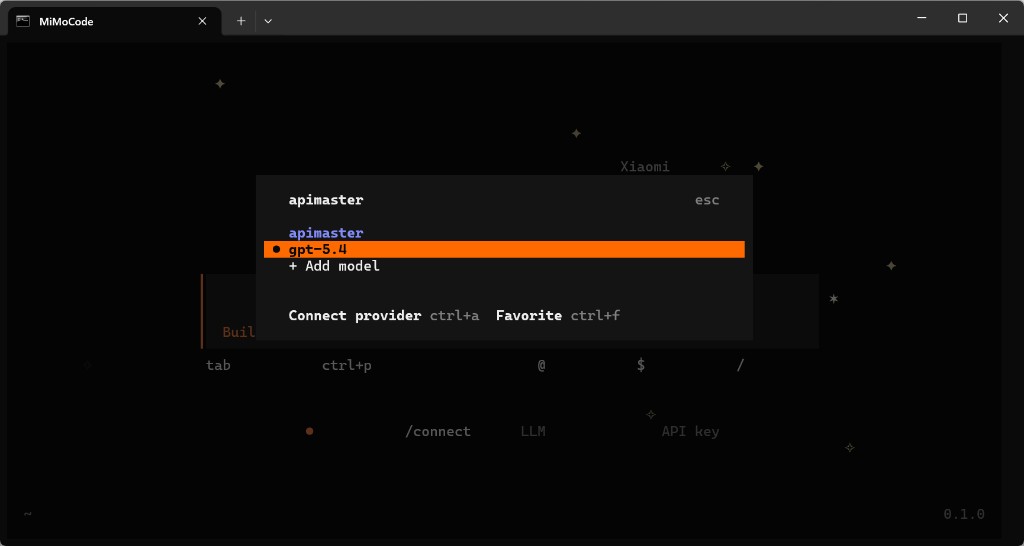
Selecione o modelo a ser usado (ex.: gpt-5.4). Connect provider ctrl+a alterna provedores.
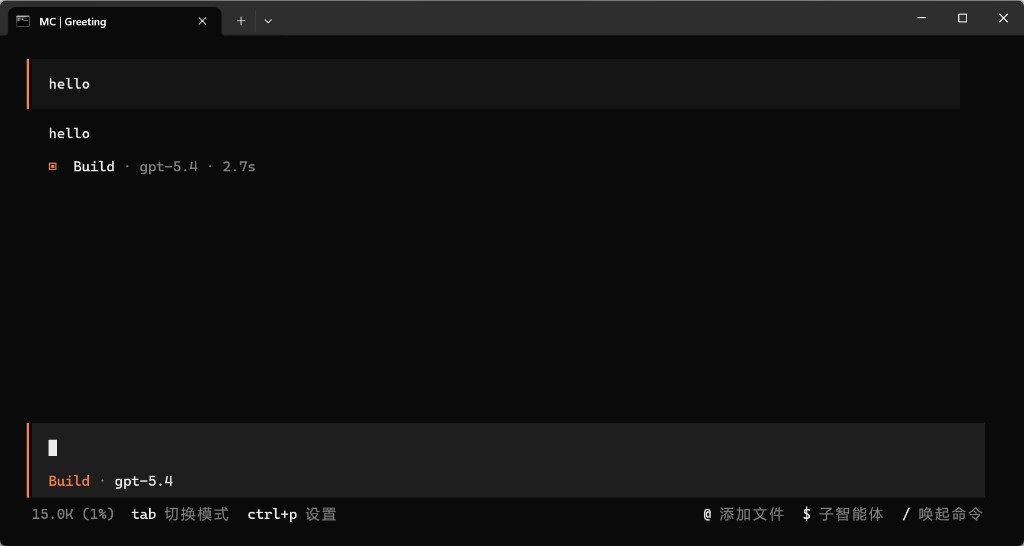
Passo 6 — Testar chat
Confirme que a barra de status exibe seu modelo (ex.: Build · gpt-5.4), envie hello e verifique uma resposta normal.
Solução de problemas
| Problema | Solução |
|---|---|
/connect não encontrado |
Execute dentro de mimo; digite / para lista de comandos |
| Alterar chave de API no MiMo Code | Reexecute /connect ou edite o provedor apimaster |
| 401 / chave inválida | Copie novamente a chave do console |
| Erro de Base URL | Use exatamente https://apimaster.ai/v1 |
| Qual ID de modelo usar | Corresponda aos IDs do marketplace, ex.: gpt-5.4, claude-sonnet-4-6 |
| Sem resposta do modelo | Corresponda ao ID do modelo no marketplace; tente o teste de conectividade de API |