

Configuração da Chave de API TRAE — Guia de Configuração de Chave de Terceiros para Agentes
Configure o APIMaster.ai como uma API de terceiros no Agente TRAE IDE. Use configurações personalizadas do OpenAI Chat Completions com URL base e ID do modelo para GPT, Claude, DeepSeek e muito mais.
TRAE IDE (IDE de codificação nativa em IA da ByteDance) inclui um modo Agente que entende tarefas, planeja o trabalho e edita código de forma autônoma. O TRAE suporta modelos personalizados por meio de chaves de API de terceiros. O APIMaster.ai fornece um endpoint compatível com OpenAI Chat Completions — adicione um modelo personalizado no TRAE para conectar.
Obtenha sua Chave de API primeiro. As chaves permanecem apenas na sua máquina. Use o teste de conectividade se as solicitações falharem.
Pré-requisitos
- TRAE IDE instalado (trae.ai ou trae.cn).
- Chave de API do APIMaster do console.
- ID do modelo alvo do marketplace (ex.:
gpt-5.5,claude-sonnet-4-6,deepseek-v4-pro).
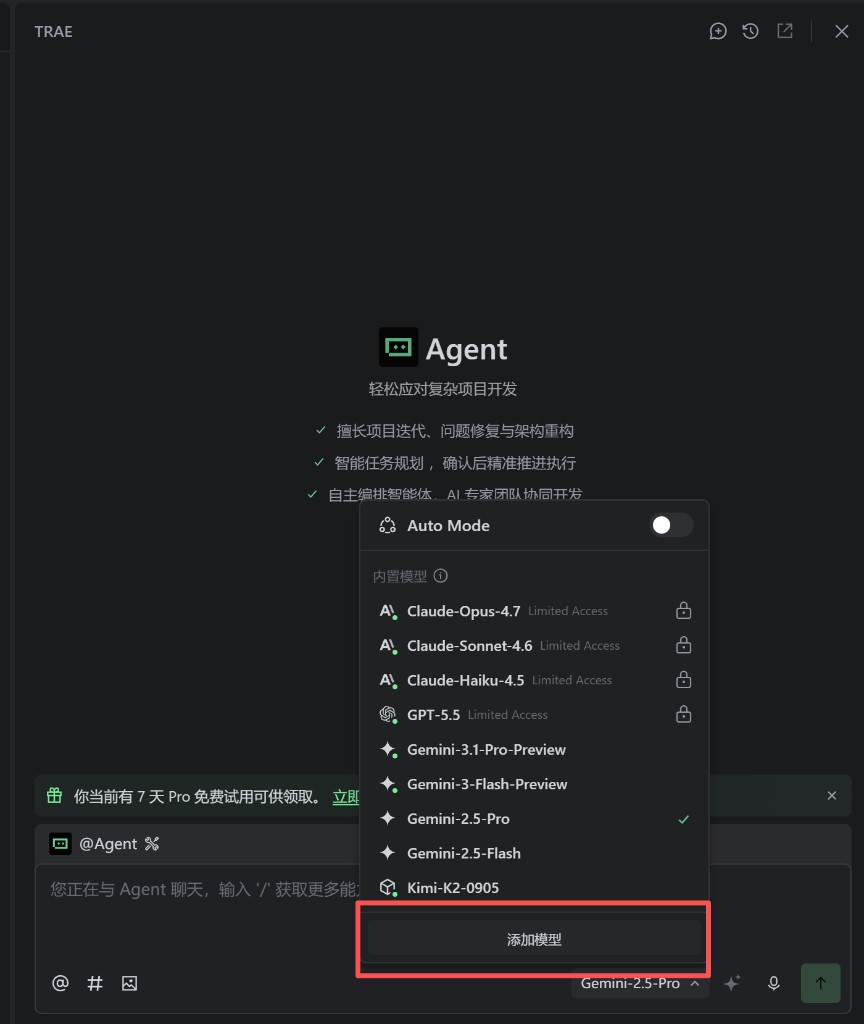
Passo 1 — Abra o Agente e adicione um modelo
- Abra o TRAE IDE e vá para o chat do Agente (
@Agentna barra de entrada). - Clique no seletor de modelo no canto inferior direito (menu suspenso ao lado do nome do modelo atual).
- Na parte inferior do menu, clique em Adicionar Modelo (添加模型).
Passo 2 — Configuração personalizada
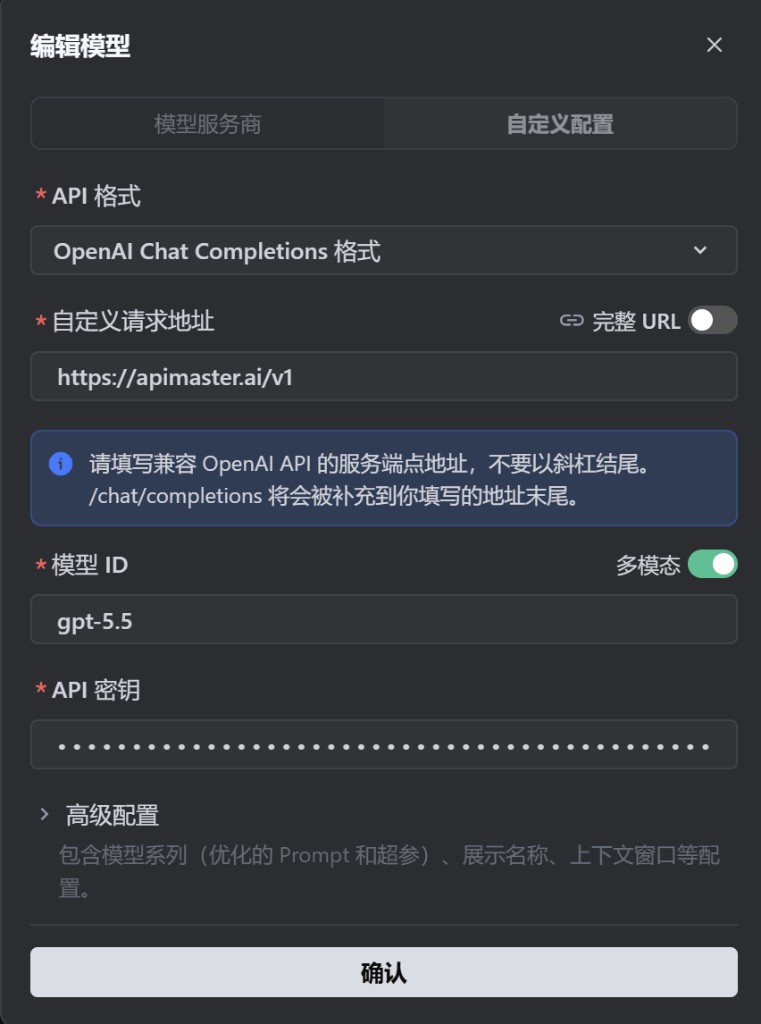
Na caixa de diálogo Editar Modelo, abra a guia Configuração Personalizada (自定义配置) e preencha:
| Campo | Valor |
|---|---|
| Formato da API | OpenAI Chat Completions |
| URL de solicitação personalizada | https://apimaster.ai/v1 (sem barra no final) |
| URL completa | Desligado (o TRAE anexa /chat/completions automaticamente) |
| ID do modelo | ID do modelo do Marketplace, ex.: gpt-5.5, claude-sonnet-4-6 |
| Multimodal | Ligado se o modelo suportar imagens; desligado para apenas texto |
| Chave de API | Sua chave APIMaster |
Observações:
- Use um endpoint compatível com OpenAI:
https://apimaster.ai/v1. O TRAE adiciona/chat/completionsao caminho. - O ID do modelo deve corresponder exatamente ao ID do marketplace.
- Clique em Confirmar (确认) para salvar.
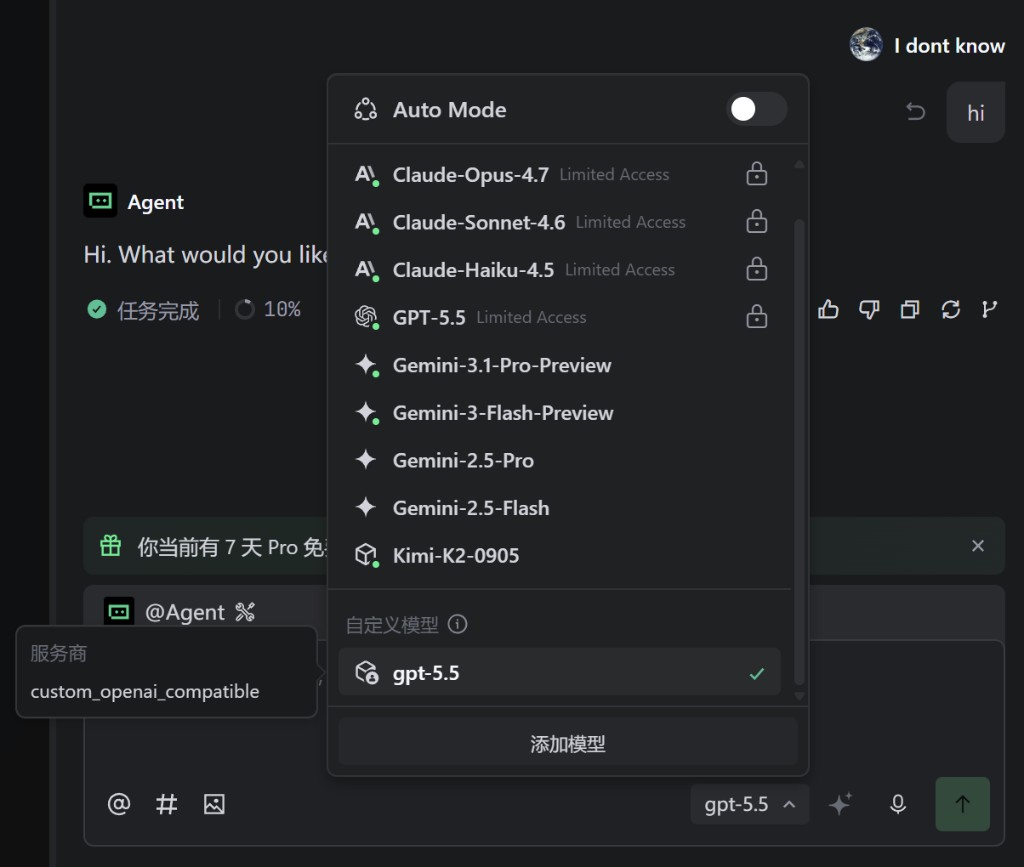
Passo 3 — Selecione seu modelo personalizado
- Abra o seletor de modelo novamente.
- Em Modelos Personalizados (自定义模型), selecione o modelo que você adicionou (ex.:
gpt-5.5). - A barra inferior deve mostrar o ID do seu modelo.
Passo 4 — Teste o chat do Agente
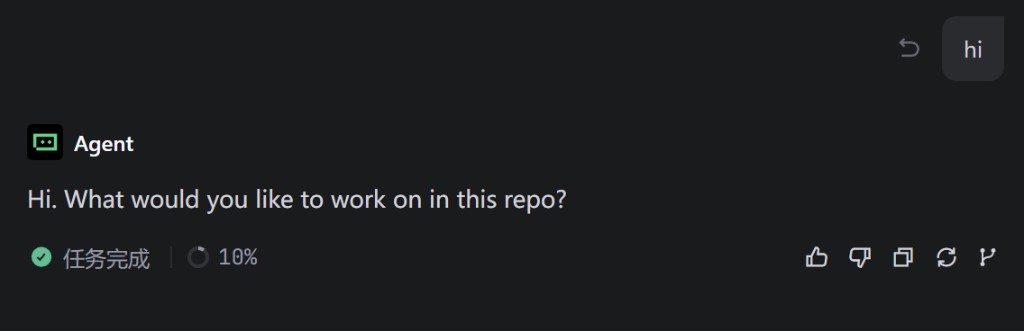
- Envie uma mensagem de teste no Agente (ex.:
oiou uma pequena tarefa de codificação). - Uma resposta normal significa que a configuração funciona.
- Se o TRAE mostrar o provedor
custom_openai_compatible, as solicitações estão passando pelo APIMaster via protocolo compatível com OpenAI.
Exemplos de IDs de modelo
| ID do modelo | Observações |
|---|---|
gpt-5.4 / gpt-5.5 |
GPT |
claude-haiku-4-5 |
Claude Haiku |
claude-sonnet-4-6 |
Claude Sonnet |
claude-opus-4-7 / claude-opus-4-8 |
Claude Opus |
deepseek-v4-pro / deepseek-v4-flash |
DeepSeek |
gemini-2.5-pro / gemini-2.5-flash |
Gemini |
Copie os IDs do marketplace — não adivinhe apelidos.
Solução de problemas
| Problema | Solução |
|---|---|
| 401 / Chave de API inválida | Cole a chave novamente; verifique se ela está ativa no console |
| 404 / modelo não encontrado | Copie novamente o ID do modelo do marketplace |
| Tempo limite | A URL deve ser https://apimaster.ai/v1 (sem barra no final); verifique rede/proxy |
| Sem botão Adicionar Modelo | Use o seletor de modelo do chat do Agente (canto inferior direito), não a barra lateral do Builder |
| Ainda no modelo integrado | Selecione sua entrada em Modelos Personalizados |
| Erros multimodais | Desligue Multimodal se o modelo for apenas texto |
Lista de verificação
- Abriu o seletor de modelo do Agente → Adicionar Modelo
- Formato da API = OpenAI Chat Completions
- URL de solicitação personalizada =
https://apimaster.ai/v1(URL completa desligado) - ID do modelo do marketplace
- Chave de API = Chave APIMaster
- Modelo personalizado selecionado; Agente responde com sucesso