

Configuração da Chave de API do Android Studio Quail 1 — Guia de Chave de Terceiros para Agent
Configure o APIMaster.ai como uma API de terceiros no Agent do Android Studio Quail 1. Adicione um provedor remoto compatível com OpenAI em Provedores de Modelos para GPT, Claude, Gemini e mais.
Android Studio Quail 1 (2026.1.1 estável) inclui o Agent e chat com IA com suporte para modelos remotos de terceiros. Siga o fluxo Usar um modelo remoto do Google: adicione o APIMaster.ai como um provedor compatível com OpenAI em Provedores de Modelos.
Obter Chave de API primeiro. As chaves permanecem apenas nas configurações locais do Android Studio. Use o teste de conectividade se as requisições falharem.
Pré‑requisitos
- Android Studio Quail 1 instalado (2026.1.1+; atualize via Ajuda → Verificar Atualizações).
- Chave de API do APIMaster obtida no console.
- Familiaridade com os IDs de modelo disponíveis no marketplace (a lista aparece após Atualizar).
Etapa 1 — Abrir Provedores de Modelos e adicionar um provedor
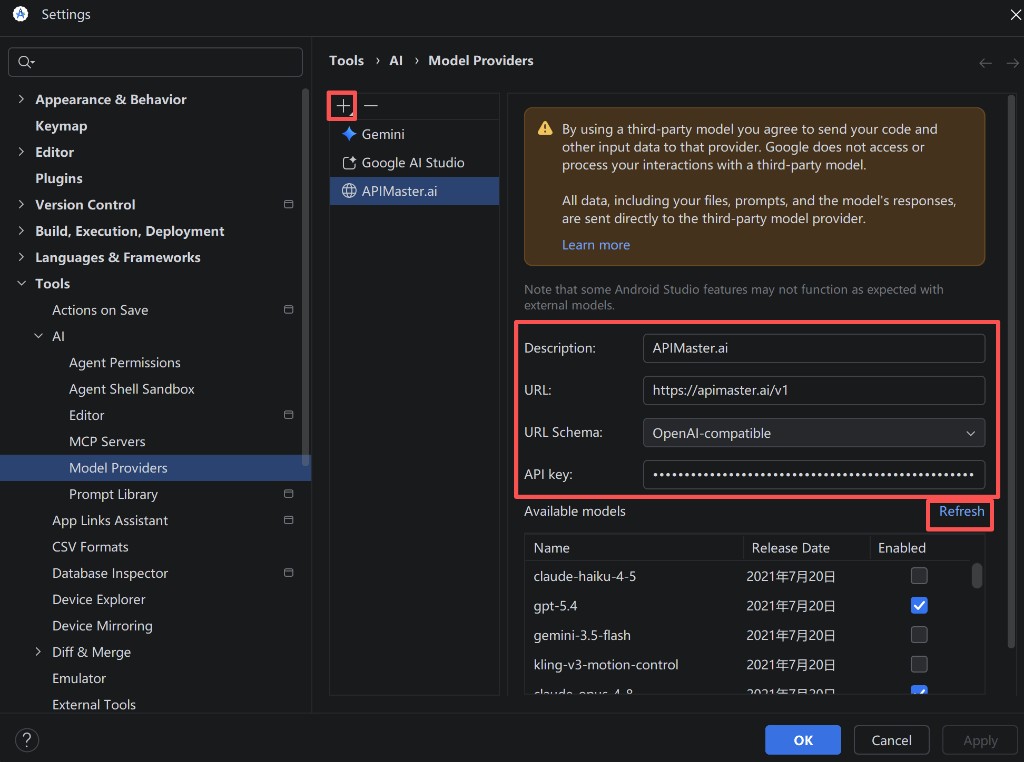
- Abra Configurações / Preferências (
Arquivo → Configuraçõesno Windows/Linux;Android Studio → Configuraçõesno macOS). - Expanda Ferramentas → IA e selecione Provedores de Modelos.
- Clique em + (Adicionar).
- Escolha Provedor Remoto de Terceiros.
Etapa 2 — Detalhes de conexão do APIMaster
Preencha o formulário do provedor:
| Campo | Valor |
|---|---|
| Descrição | APIMaster.ai (ou qualquer rótulo de sua preferência) |
| URL | https://apimaster.ai/v1 (inclua /v1) |
| Esquema de URL | Compatível com OpenAI |
| Chave da API | Sua chave do APIMaster |
Clique em Atualizar para buscar os modelos disponíveis no APIMaster.
Em Modelos disponíveis, habilite os modelos desejados (múltiplos permitidos), por exemplo:
gpt-5.4/gpt-5.5/gpt-5.6-solclaude-opus-4-8/claude-sonnet-4-6gemini-2.5-pro/gemini-3.5-flash
Clique em OK para salvar.
Observações:
- Esquema de URL deve ser Compatível com OpenAI (o APIMaster usa Chat Completions da OpenAI).
- Se Atualizar retornar uma lista vazia, verifique a chave, a rede e o acesso ao modelo no marketplace.
- Os modelos de terceiros suportam Chat e Agent; alguns recursos específicos de IA do Android Studio podem exigir os modelos integrados do Google (documentação do Google).
Etapa 3 — Selecionar um modelo APIMaster no Agent
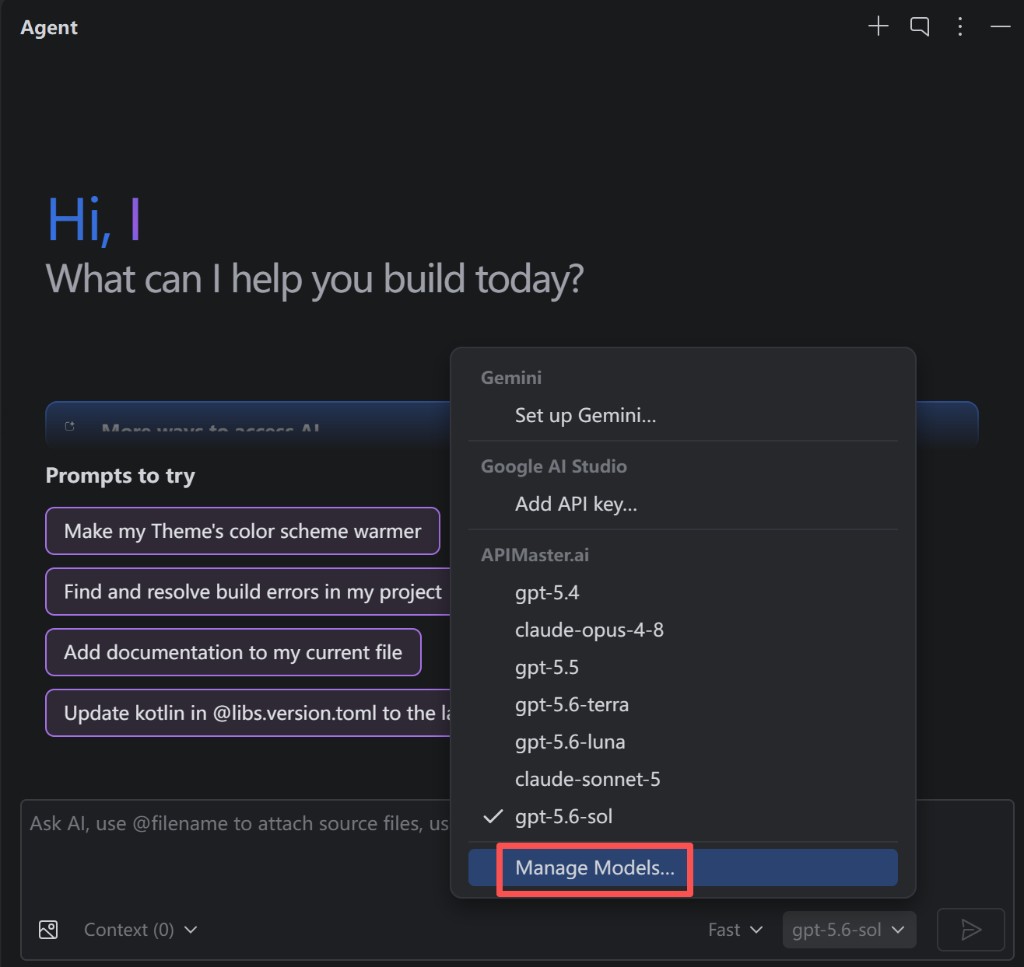
- Abra o painel do Agent (ou chat de IA) à direita.
- Clique no seletor de modelos no canto inferior direito (drop‑down ao lado do modelo atual).
- Em APIMaster.ai, escolha um modelo habilitado (ex.:
gpt-5.6-sol,claude-opus-4-8). - Use Gerenciar Modelos… para voltar a Provedores de Modelos e ajustar provedores ou modelos habilitados.
Etapa 4 — Testar o chat do Agent
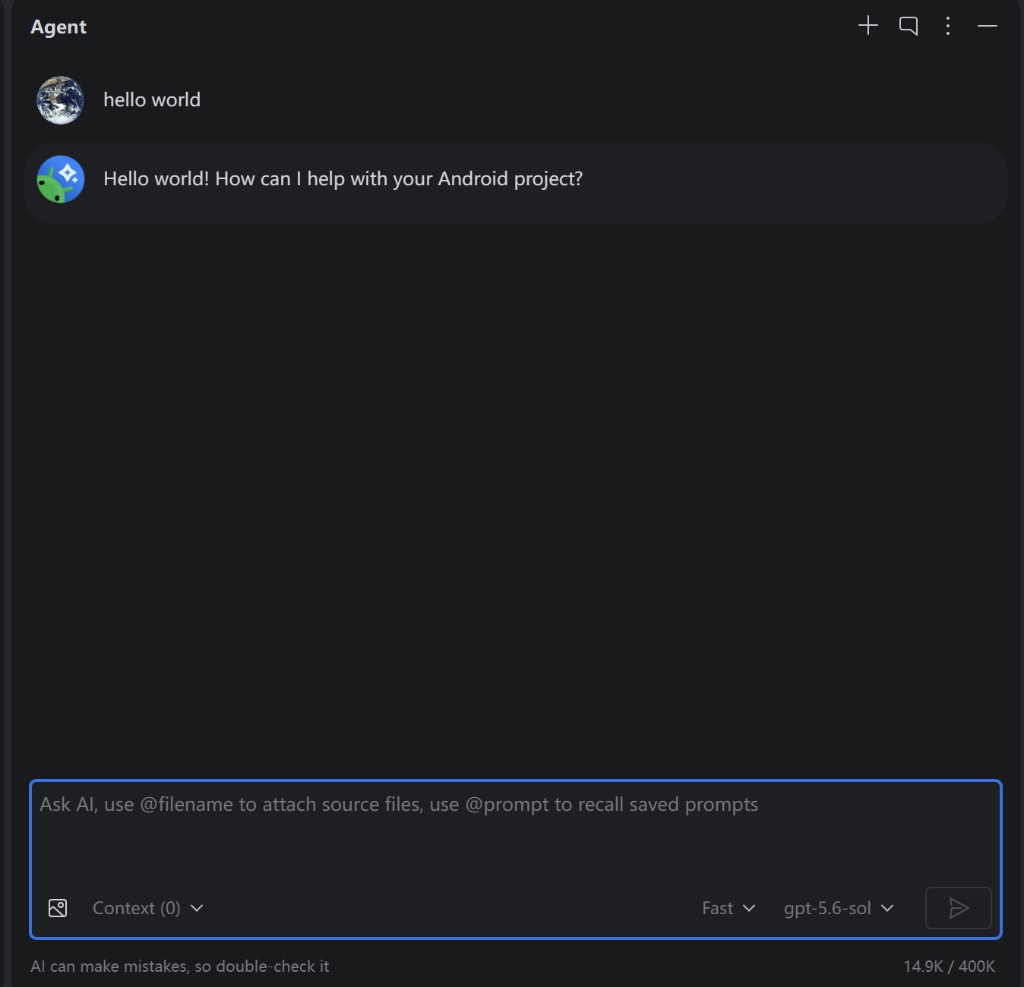
- Envie uma mensagem de teste (ex.:
hello worldou uma pergunta sobre desenvolvimento Android). - Uma resposta normal significa que a configuração está funcionando; a cobrança segue o modelo selecionado via APIMaster.
Exemplos de IDs de modelo
Após Atualizar, a lista reflete sua conta. IDs comuns:
| ID do modelo | Notas |
|---|---|
gpt-5.4 / gpt-5.5 / gpt-5.6-sol |
GPT |
claude-haiku-4-5 |
Claude Haiku |
claude-sonnet-4-6 / claude-sonnet-5 |
Claude Sonnet |
claude-opus-4-8 |
Claude Opus |
gemini-2.5-pro / gemini-3.5-flash |
Gemini |
deepseek-v4-pro |
DeepSeek |
Consulte o marketplace para o catálogo completo; Atualizar usa GET /v1/models.
Solução de problemas
| Problema | Solução |
|---|---|
| 401 / Chave de API inválida | Cole novamente a chave; confirme que ela está ativa no console |
| Lista vazia após Atualizar | A URL deve ser https://apimaster.ai/v1; verifique chave, rede e acesso ao modelo |
| Agent ainda usa Gemini | Alterne para um modelo em APIMaster.ai no seletor |
| 404 / modelo não encontrado | Desmarque IDs inválidos em Provedores de Modelos, Atualize, reselecione |
| Alguns recursos de IA ausentes | Modelos de terceiros suportam principalmente Chat / Agent (documentação do Google) |
| Menu Provedores de Modelos não aparece | Requer Quail 1 (2026.1.1+); caminho: Ferramentas → IA → Provedores de Modelos |
Lista de verificação
- Android Studio Quail 1 (2026.1.1+) instalado
- APIMaster.ai adicionado em Ferramentas → IA → Provedores de Modelos
- URL =
https://apimaster.ai/v1, Esquema de URL = compatível com OpenAI - Chave da API = chave do APIMaster
- Atualizar realizado; modelos desejados habilitados
- Modelo APIMaster selecionado no Agent; chat funcionando