

Настройка API-ключа Open WebUI — подключение провайдера OpenAI
Как запустить Open WebUI через Docker и настроить APIMaster.ai как кастомное OpenAI-совместимое подключение. Добавьте API-ключ и базовый URL в Settings → Connections для доступа к моделям GPT-5.4, Claude и DeepSeek.
Open WebUI — это самостоятельный чат-интерфейс для LLM. APIMaster.ai предоставляет совместимый с OpenAI API по адресу https://apimaster.ai/v1 — настройте его в разделе Подключения, чтобы использовать модели из маркетплейса.
Сначала получите API-ключ. ID модели, выбранной в чате, должен точно совпадать с названием в маркетплейсе (например,
gpt-5.4,claude-sonnet-4-6).
Предварительные требования
- Установленный Docker (macOS, Linux или Windows).
- Разрешённое WebSocket-соединение (требуется Open WebUI — см. официальное руководство по быстрому старту).
- API-ключ APIMaster из консоли.
Шаг 1 — Установка Open WebUI с помощью Docker
Эти три шага соответствуют руководству по быстрому старту Open WebUI с Docker.
1.1 Загрузка образа
docker pull ghcr.io/open-webui/open-webui:main
Аналог на Docker Hub: openwebui/open-webui:main.
1.2 Запуск контейнера
docker run -d -p 3000:8080 \
  -v open-webui:/app/backend/data \
  --name open-webui \
  ghcr.io/open-webui/open-webui:main
| Флаг | Назначение |
|---|---|
-p 3000:8080 |
Интерфейс на http://localhost:3000 |
-v open-webui:/app/backend/data |
Постоянное хранилище |
Для продакшена укажите конкретный тег релиза (например, :v0.9.6) — см. варианты образов.
1.3 Открытие интерфейса
http://localhost:3000
Первая учётная запись становится администратором; последующие регистрации требуют одобрения (после установки).
Шаг 2 — Открытие настроек подключений
- Войдите как администратор.
- Откройте Настройки → Подключения.
- В разделе OpenAI API включите основной переключатель On.
- Установите URL:
https://apimaster.ai/v1
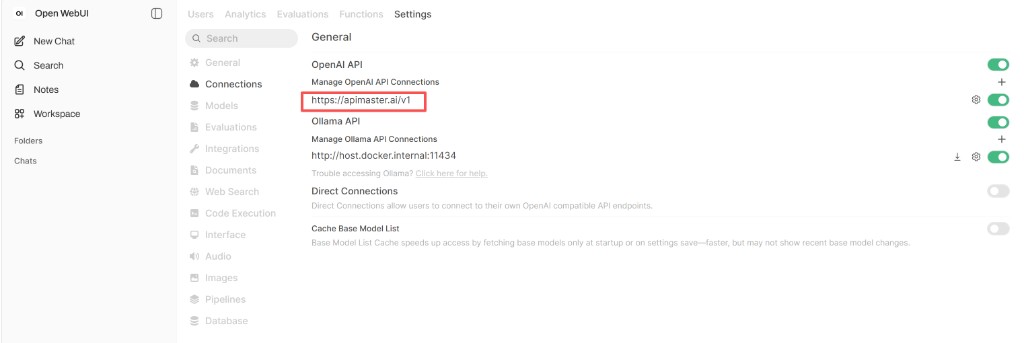
Нажмите на шестерёнку или + рядом с URL, чтобы открыть редактор подключения (следующий шаг).
Шаг 3 — Редактирование подключения APIMaster
В окне Редактировать подключение:
| Поле | Значение |
|---|---|
| URL | https://apimaster.ai/v1 |
| Auth | Bearer |
| API Key | Ваш ключ APIMaster |
| Provider | Default |
| API Type | Chat Completions |
| Model IDs | Оставьте пустым — модели загружаются из https://apimaster.ai/v1/models |
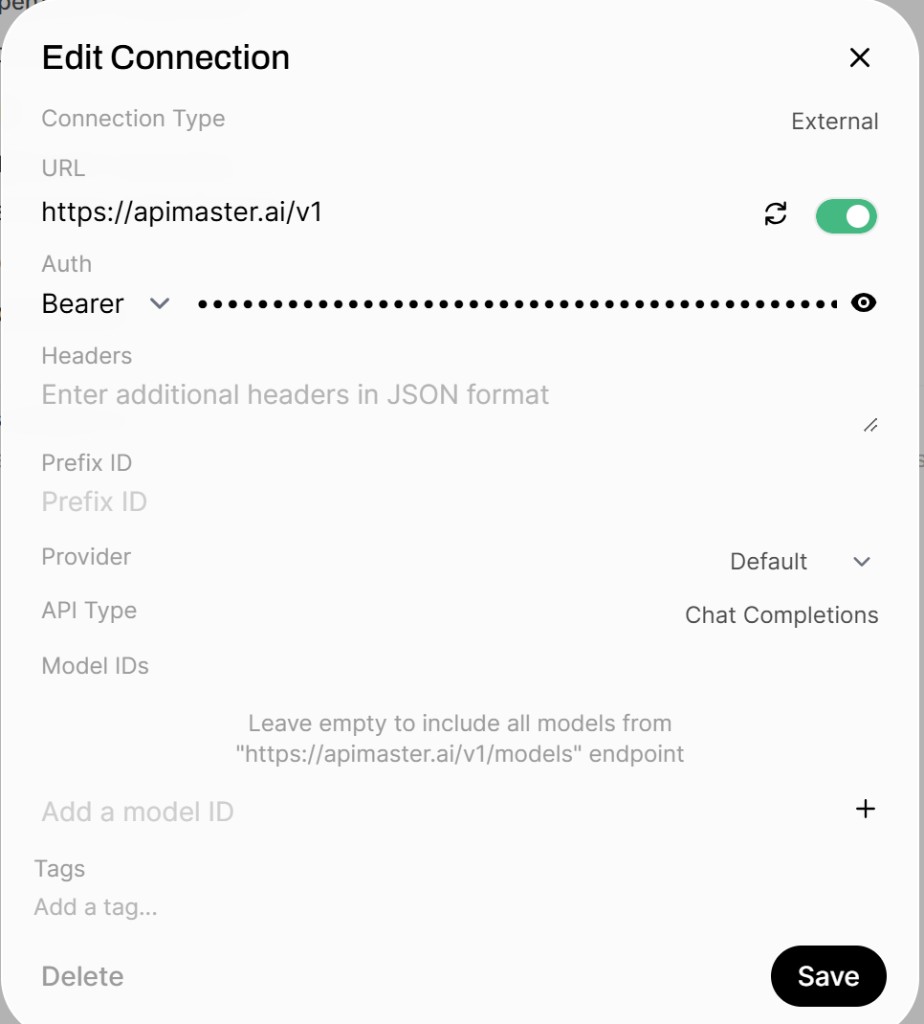
Поля Headers и Prefix ID оставьте пустыми. Включите переключатель подключения, затем Save.
Шаг 4 — Выбор модели и начало чата
- Перейдите в Новый чат.
- Откройте Выберите модель и выберите модель APIMaster (например,
gpt-5.4). - При желании Установить как модель по умолчанию.
- Отправьте тестовое сообщение.
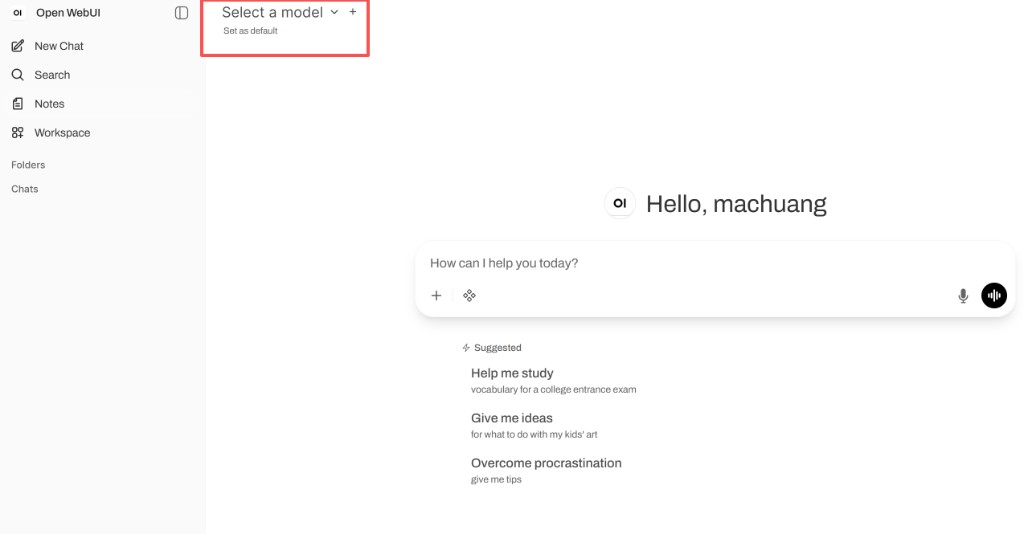
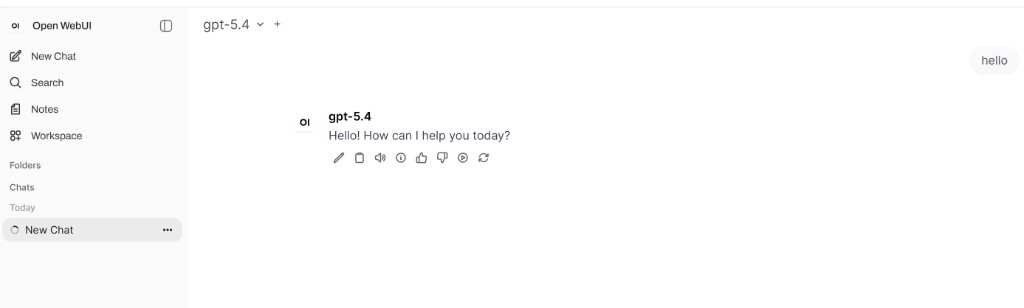
Если модель отсутствует, проверьте ключ, доступ группы и ID модели в маркетплейсе; вы также можете добавить конкретный ID в поле Model IDs.
Часто задаваемые вопросы
Пустой список моделей или ошибки подключения
- URL должен быть
https://apimaster.ai/v1. - Проверьте ключ с помощью первого запроса.
- Убедитесь, что
https://apimaster.ai/v1/modelsдоступен с вашего компьютера.
WebSocket / обновления в реальном времени
Open WebUI требует поддержки WebSocket; настройте обратный прокси-сервер, если вы не используете localhost.
Обновления
См. обновление Open WebUI: удалите контейнер → загрузите новый образ → запустите с тем же томом.