

Настройка API-ключа OpenAI в Dify — руководство по кастомным провайдерам
Как добавить APIMaster.ai как OpenAI-совместимого провайдера в Dify. Укажите API key и base URL в настройках Dify для использования GPT-5.4, Claude и DeepSeek по сниженным ценам.
Dify — это визуальная платформа для агентов и рабочих процессов. APIMaster.ai предоставляет API, совместимый с OpenAI — добавьте его в разделе OpenAI-API-compatible в настройках моделей Dify.
Сначала получите свой API-ключ. Скопируйте идентификатор модели из маркетплейса APIMaster (например,
deepseek-v4-flash).
Предварительные требования
- Учетная запись Dify (облачная или самостоятельное размещение).
- API-ключ APIMaster из консоли.
- Идентификатор целевой модели, скопированный из маркетплейса.
Шаг 1 — Открытие настроек провайдера моделей
- Войдите в Dify и откройте Настройки.
- Выберите Провайдер моделей на боковой панели.
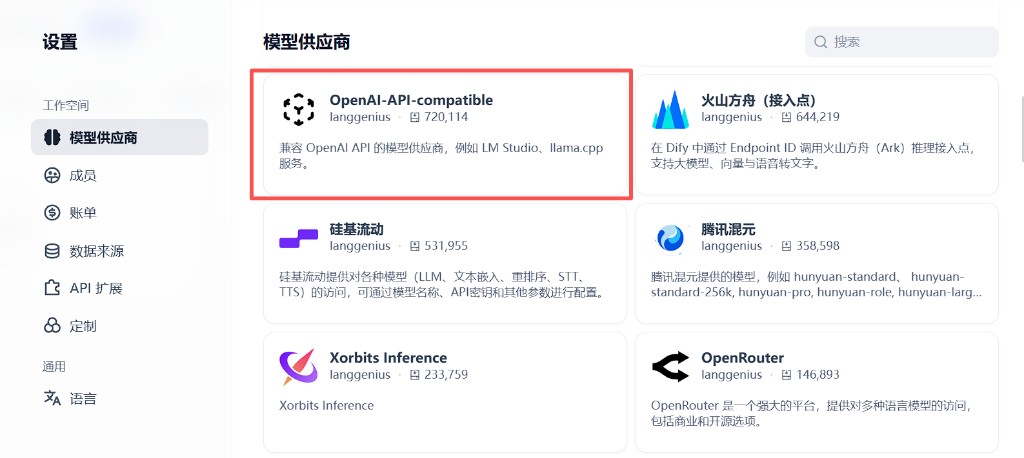
Шаг 2 — Установка OpenAI-API-compatible
В разделе «Установить провайдер моделей» найдите OpenAI-API-compatible.
- Установите провайдера, если требуется.
- Нажмите + Добавить модель в строке OpenAI-API-compatible.
APIMaster использует протокол, совместимый с OpenAI — используйте эту карточку, а не родную карточку OpenAI.
Шаг 3 — Учетные данные и имя модели
| Поле | Значение |
|---|---|
| Имя модели * | Идентификатор модели из маркетплейса, например deepseek-v4-flash |
| Тип модели * | LLM |
| Имя учетных данных | APIMaster.ai |
| Отображаемое имя модели | То же, что и идентификатор модели, или понятная метка |
| API-ключ | Ваш ключ APIMaster |
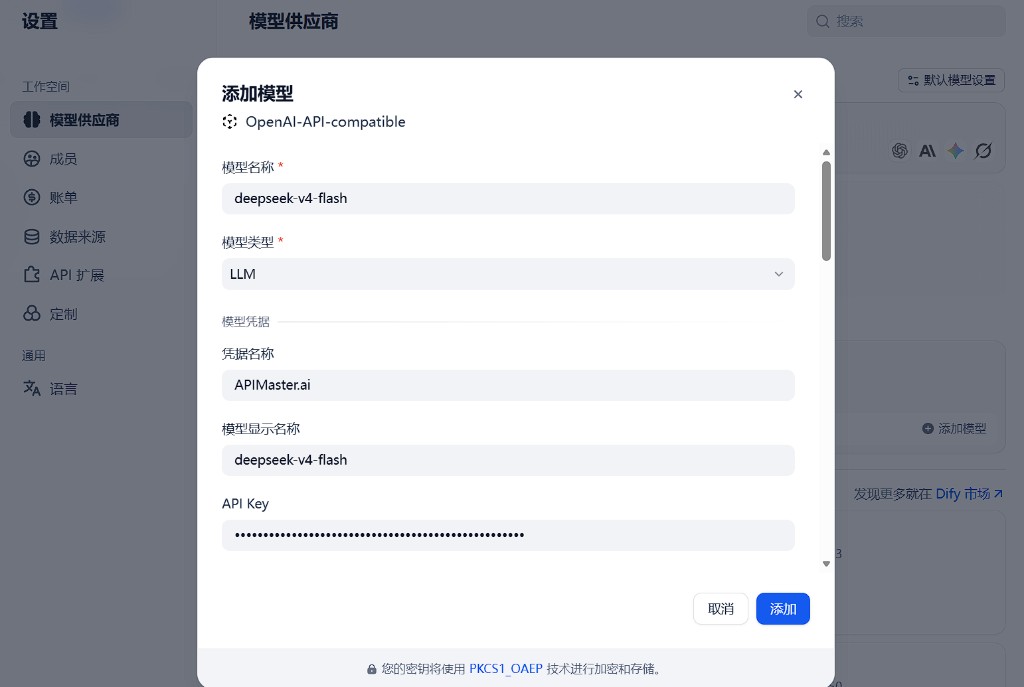
Имя модели должно точно совпадать с идентификатором в маркетплейсе.
Шаг 4 — Конечная точка API
| Поле | Значение |
|---|---|
| URL конечной точки API * | https://apimaster.ai/v1 |
| Имя модели в конечной точке API * | Тот же идентификатор, например deepseek-v4-flash |
| Тип чата | Чат |
| Длина контекста * | например 4096 (настройте в зависимости от модели) |
| Макс. токенов | например 4096 |
| Режим рассуждения | Оба если модель поддерживает рассуждение; в противном случае только чат |
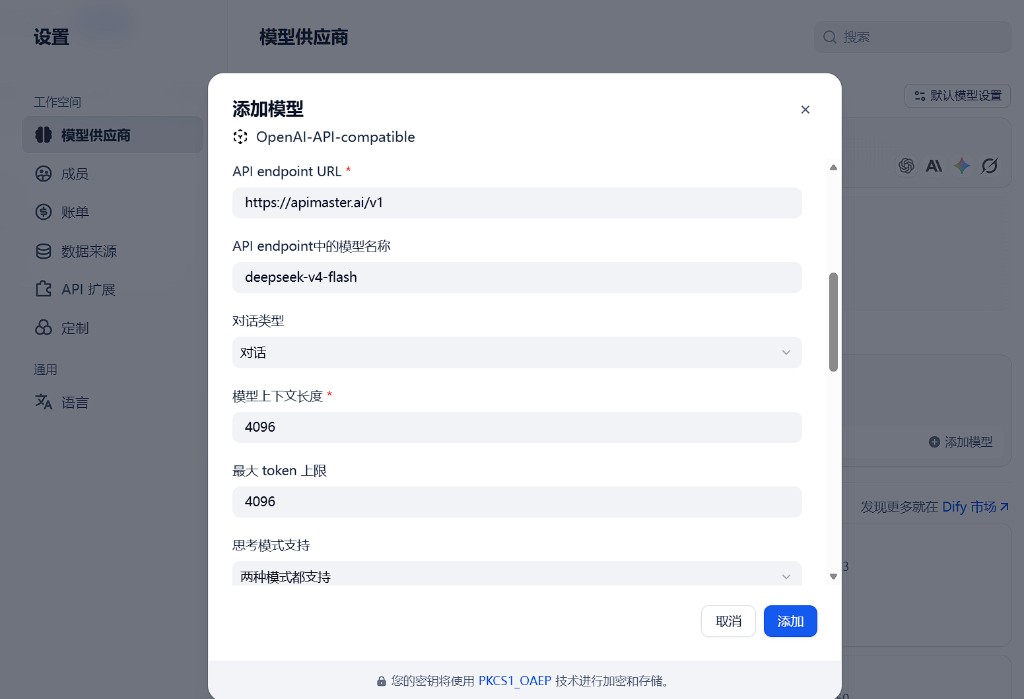
Нажмите Добавить.
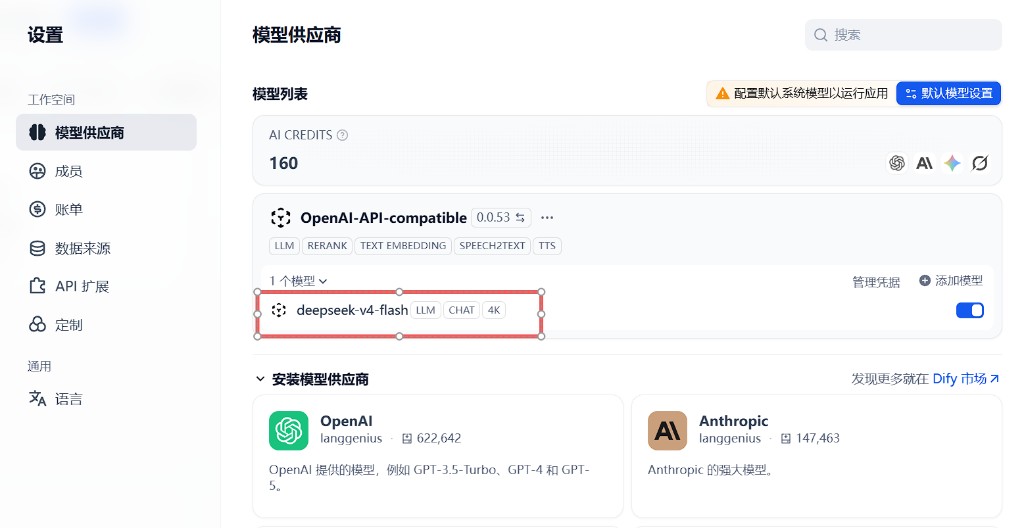
Шаг 5 — Активация модели
Новая модель появляется в разделе OpenAI-API-compatible (например, deepseek-v4-flash · LLM · CHAT · 4K).
- Включите переключатель.
- Если появится запрос, установите Настройки модели по умолчанию на вашу модель APIMaster.
- Повторите + Добавить модель для дополнительных идентификаторов из маркетплейса.
Шаг 6 — Использование в приложении
- Откройте Чат-бот / Агент / Рабочий процесс в студии.
- Выберите вашу модель APIMaster в селекторе моделей.
- Отправьте тестовое сообщение.
Устранение неполадок
| Проблема | Решение |
|---|---|
| 401 | Проверьте API-ключ |
| 404 модель не найдена | Скопируйте идентификатор модели из маркетплейса заново |
| Предупреждение о модели по умолчанию | Настройки → Настройки модели по умолчанию |