

Kimi Code CLI — настройка стороннего API-ключа (реестр APIMaster)
Настройте APIMaster.ai как стороннего провайдера в Kimi Code CLI через реестр пользовательских провайдеров. Вставьте registry.json и ваш Bearer-токен, чтобы использовать кодовые модели, такие как gpt-5.6-sol.
Настройка Kimi Code CLI
Сначала выполните проверку окружения и получите API-ключ.
Kimi Code CLI может импортировать стороннего провайдера через реестр пользовательских провайдеров (api.json). APIMaster.ai предоставляет динамический реестр: список моделей формируется на основе разрешений вашего API-ключа. Когда модели добавляются или удаляются на платформе, последующие запуски обновляются автоматически — обычно вам не нужно перенастраивать.
| Элемент | Значение |
|---|---|
| URL реестра | https://apimaster.ai/kimi/registry.json |
| Bearer-токен | Ваш API-ключ APIMaster из консоли (sk-...) |
| Протокол | Совместимый с OpenAI Chat Completions (стриминг / вызов инструментов) |
Реестр возвращает только модели, подходящие для кодовых агентов (чат, стриминг, инструменты, текстовые рассуждения). Модели изображений, видео, эмбеддингов и реранкинга не отображаются. Группа вашего ключа и список разрешённых моделей напрямую влияют на видимый список.
Предварительные требования
- Установленный Kimi Code CLI (в скриншотах используется
0.31.1; команда —kimi). - API-ключ APIMaster из консоли.
- Рабочий терминал (Windows PowerShell / macOS Terminal / Linux).
Установите согласно официальной документации Kimi Code, затем выполните:
kimi
Если модель показывает not set, выполните следующие шаги и импортируйте APIMaster через /provider.
Шаг 1 — Запустите и выполните /provider
- Выполните
kimi. - Введите
/providerи нажмите Enter.
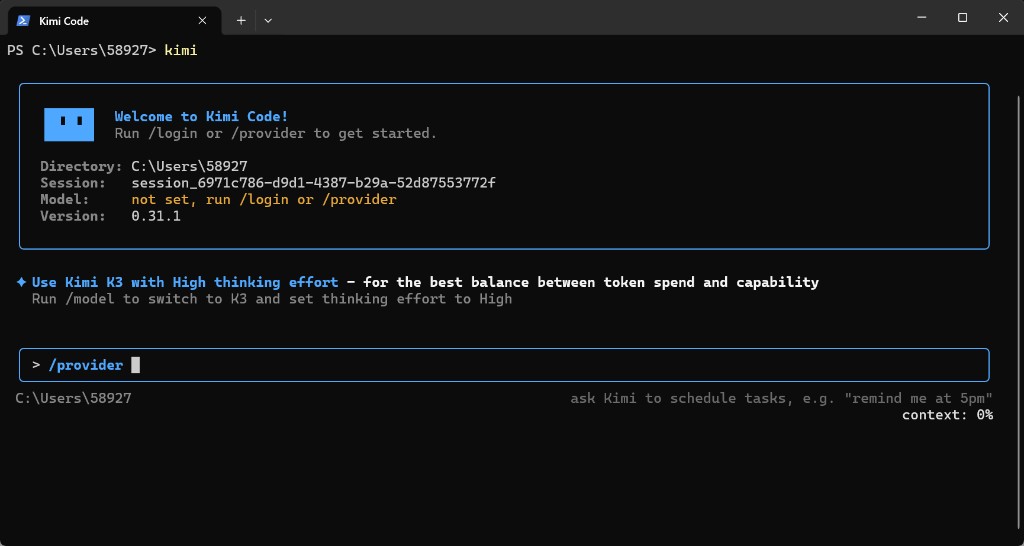
Шаг 2 — Выберите Custom registry (api.json)
В меню Add provider:
- Используйте ↑↓ для выбора Custom registry (api.json) (не Known third-party provider).
- Нажмите Enter.
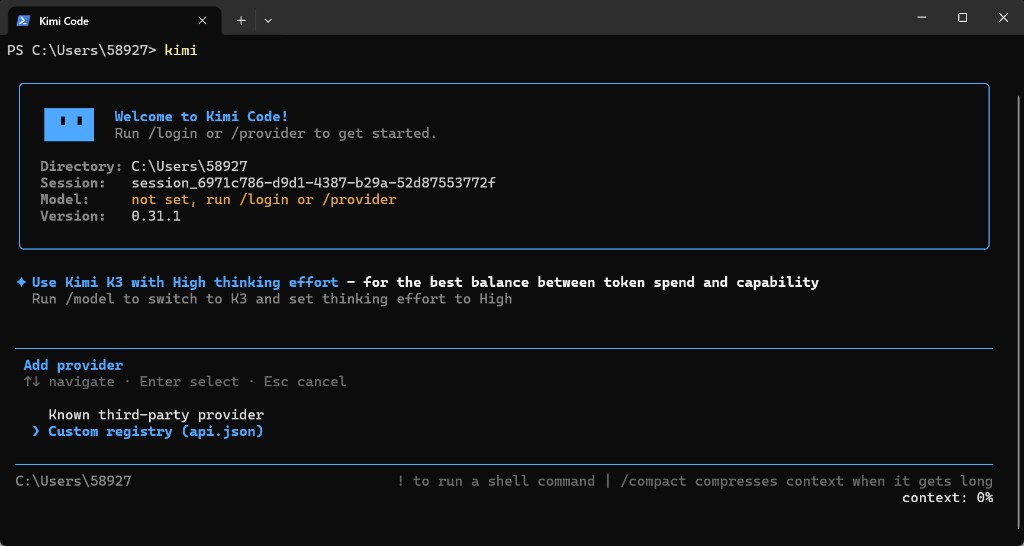
Шаг 3 — Вставьте URL реестра и Bearer-токен
В Import custom provider registry заполните:
| Поле | Значение |
|---|---|
| Registry URL | https://apimaster.ai/kimi/registry.json |
| Bearer token | Ваш API-ключ APIMaster |
Используйте Tab / ↑↓ для переключения полей, Enter для продолжения. Не делитесь ключом в чатах или публичных скриншотах.
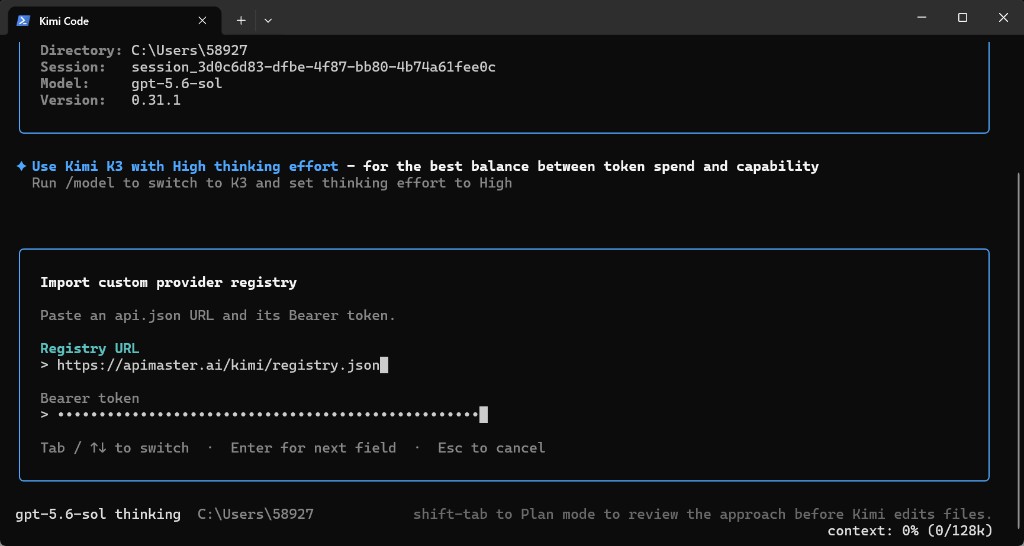
Также можно импортировать из оболочки (результат тот же):
kimi provider add https://apimaster.ai/kimi/registry.json --api-key sk-your-apimaster-key
Шаг 4 — Выберите модель в разделе apimaster
После успешного импорта вы должны увидеть сообщение вида:
Imported 1 provider from registry.
Затем в Select a model:
- Нажмите Tab, чтобы переключиться на вкладку apimaster.
- Выберите модель, например
gpt-5.6-sol,gpt-5.6-terra,gpt-5.5илиglm-5.2(зависит от разрешений вашего ключа и текущих предложений маркетплейса). - При желании установите Thinking в On.
- Нажмите Enter.
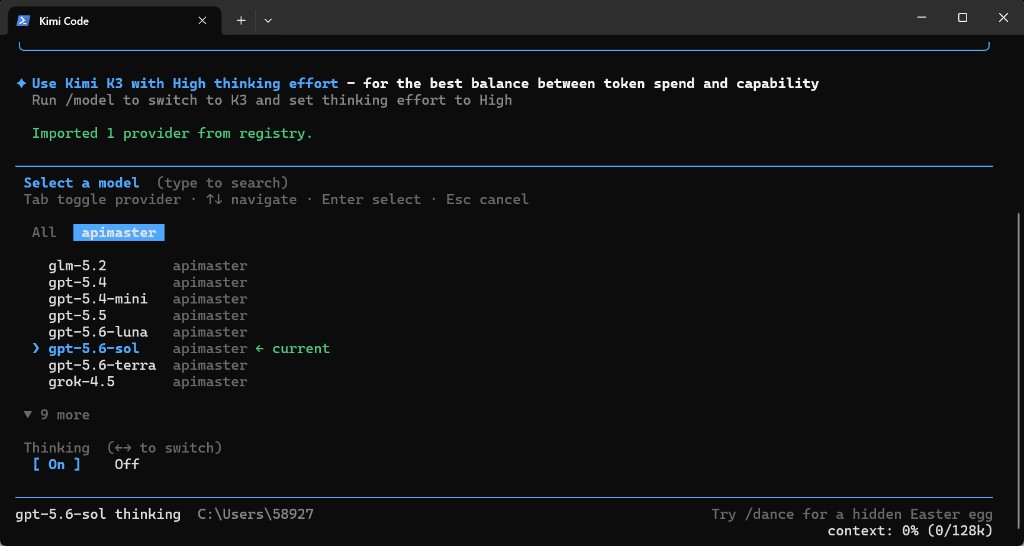
В строке состояния должно отобразиться что-то вроде: gpt-5.6-sol thinking.
Шаг 5 — Отправьте тестовое сообщение
Вы можете увидеть сообщение по умолчанию, похожее на:
Default model set to apimaster/gpt-5.6-sol with thinking on.
Отправьте короткое сообщение (например, hello). Нормальный ответ означает, что трафик идёт через APIMaster.
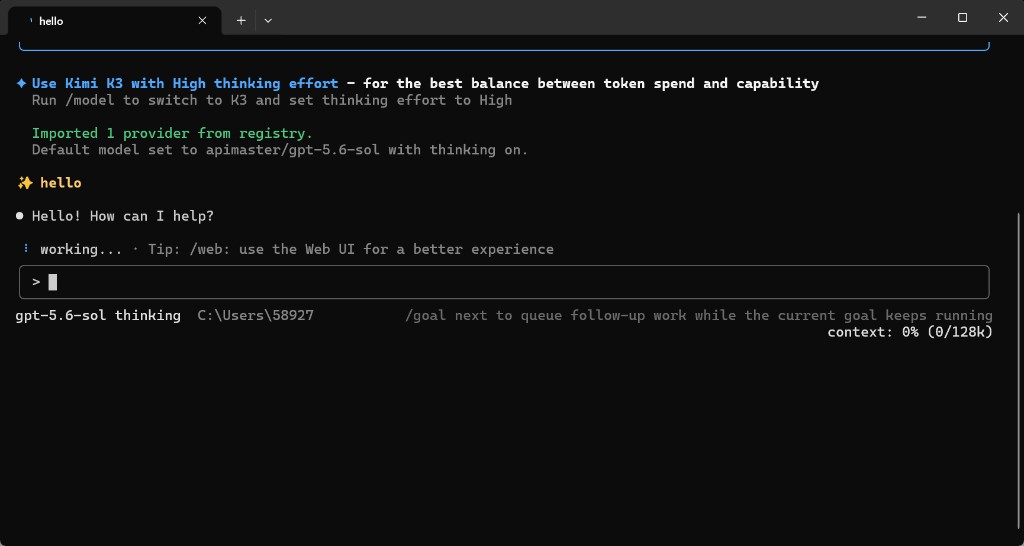
Используйте /model в любое время для переключения моделей.
Смена ключей / отсутствующие модели
| Ситуация | Что делать |
|---|---|
| Переключились на ключ с другими разрешениями | Снова выполните /provider (или kimi provider add ...) |
| Модель отсутствует в списке | Проверьте её наличие на маркетплейсе и проверьте группу токена / список разрешённых моделей |
| Не отображаются некодовые модели | Ожидаемо — реестр фильтрует модели, не предназначенные для агентов |