

Настройка API-ключа для Android Studio Quail 1 — Руководство по сторонним ключам для Agent
Настройте APIMaster.ai как сторонний API в Android Studio Quail 1 Agent. Добавьте совместимого с OpenAI удалённого провайдера в Model Providers для GPT, Claude, Gemini и других.
Android Studio Quail 1 (2026.1.1 stable) включает Agent и AI-чат с поддержкой сторонних удалённых моделей. Следуйте инструкции Google Использование удалённой модели: добавьте APIMaster.ai как провайдера, совместимого с OpenAI, в разделе Model Providers.
Сначала получите API-ключ. Ключи хранятся только в локальных настройках Android Studio. Используйте тест подключения, если запросы не выполняются.
Предварительные требования
- Установлен Android Studio Quail 1 (2026.1.1+; обновление через Help → Check for Updates).
- API-ключ APIMaster из консоли.
- Знакомство с доступными идентификаторами моделей на маркетплейсе (список появляется после нажатия Refresh).
Шаг 1 — Откройте Model Providers и добавьте провайдера
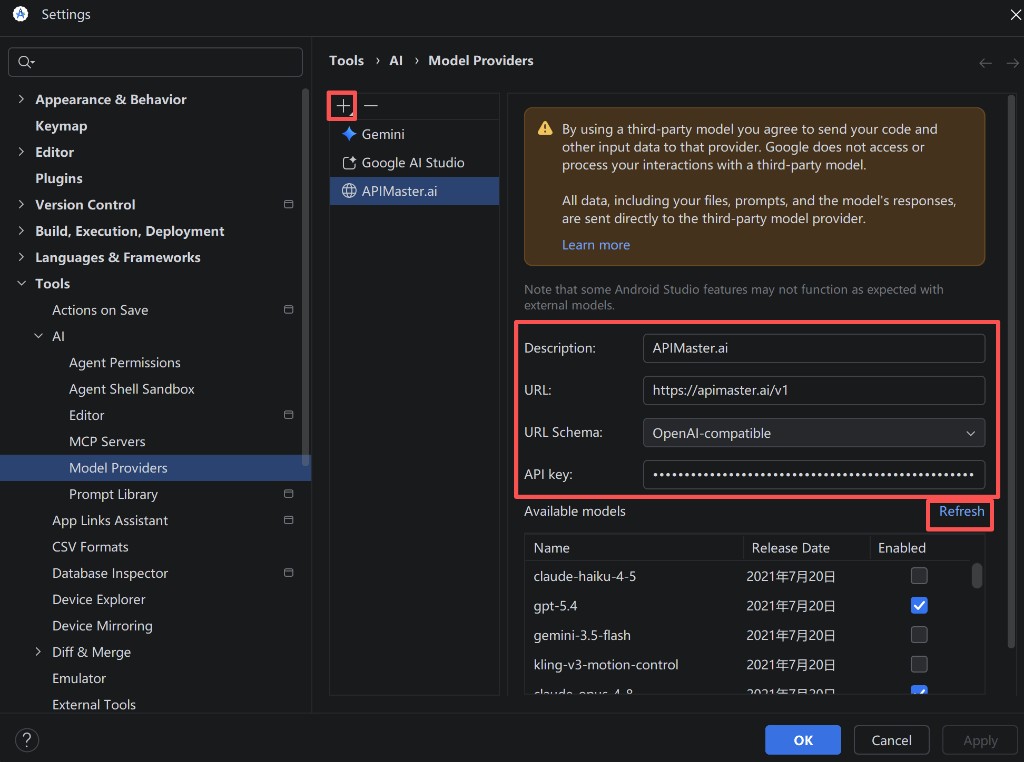
- Откройте Settings / Preferences (
File → Settingsв Windows/Linux;Android Studio → Settingsв macOS). - Разверните Tools → AI и выберите Model Providers.
- Нажмите + (Add).
- Выберите Third-Party Remote Provider.
Шаг 2 — Данные подключения к APIMaster
Заполните форму провайдера:
| Поле | Значение |
|---|---|
| Description | APIMaster.ai (или любая другая метка) |
| URL | https://apimaster.ai/v1 (обязательно включите /v1) |
| URL Schema | OpenAI-compatible |
| API key | Ваш ключ APIMaster |
Нажмите Refresh, чтобы загрузить доступные модели от APIMaster.
В разделе Available models включите нужные модели (можно несколько), например:
gpt-5.4/gpt-5.5/gpt-5.6-solclaude-opus-4-8/claude-sonnet-4-6gemini-2.5-pro/gemini-3.5-flash
Нажмите OK для сохранения.
Примечания:
- URL Schema обязательно должна быть OpenAI-compatible (APIMaster использует OpenAI Chat Completions).
- Если после Refresh список пуст, проверьте ключ, сеть и доступ к модели на маркетплейсе.
- Сторонние модели поддерживают Chat и Agent; некоторые функции Android Studio, специфичные для AI, могут требовать встроенных моделей Google (документация Google).
Шаг 3 — Выберите модель APIMaster в Agent
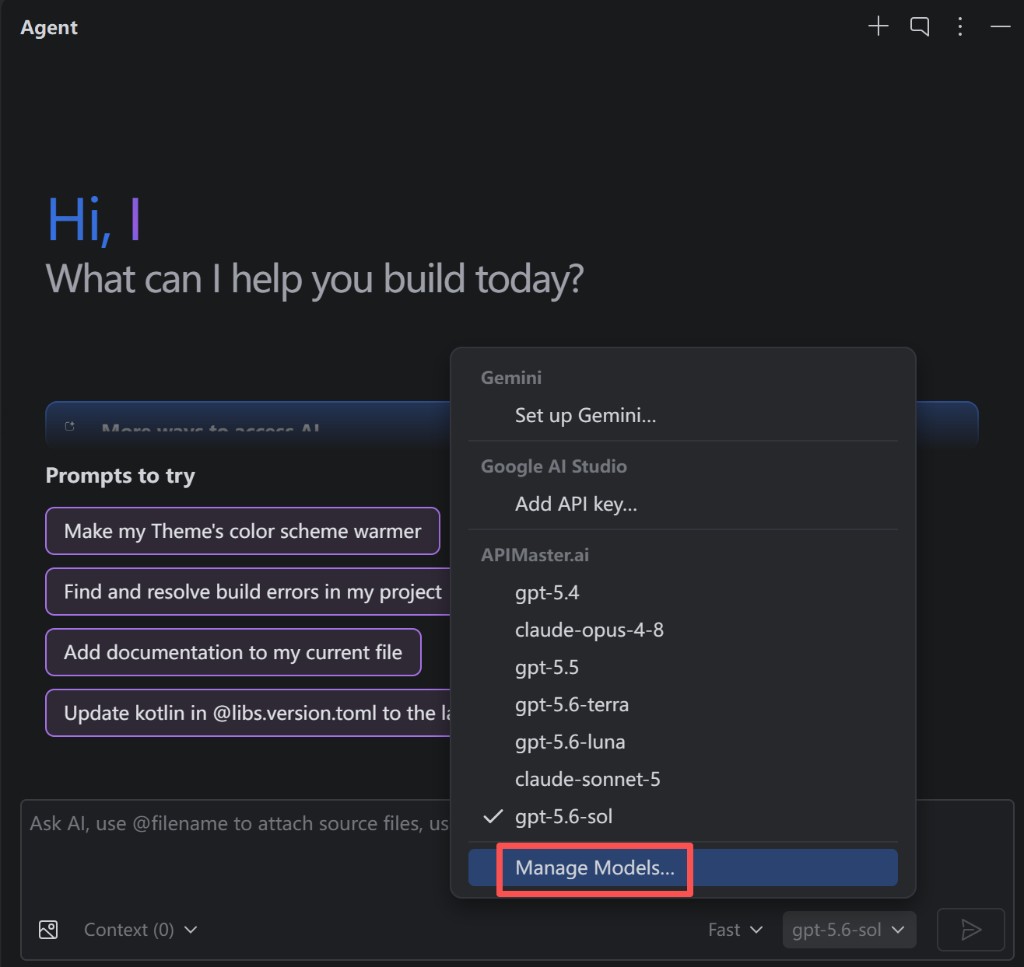
- Откройте панель Agent (или AI-чат) справа.
- Нажмите на выбор модели в правом нижнем углу (раскрывающийся список рядом с текущей моделью).
- В разделе APIMaster.ai выберите включённую модель (например,
gpt-5.6-sol,claude-opus-4-8). - Используйте Manage Models…, чтобы вернуться в Model Providers и настроить провайдеров или включённые модели.
Шаг 4 — Проверьте чат Agent
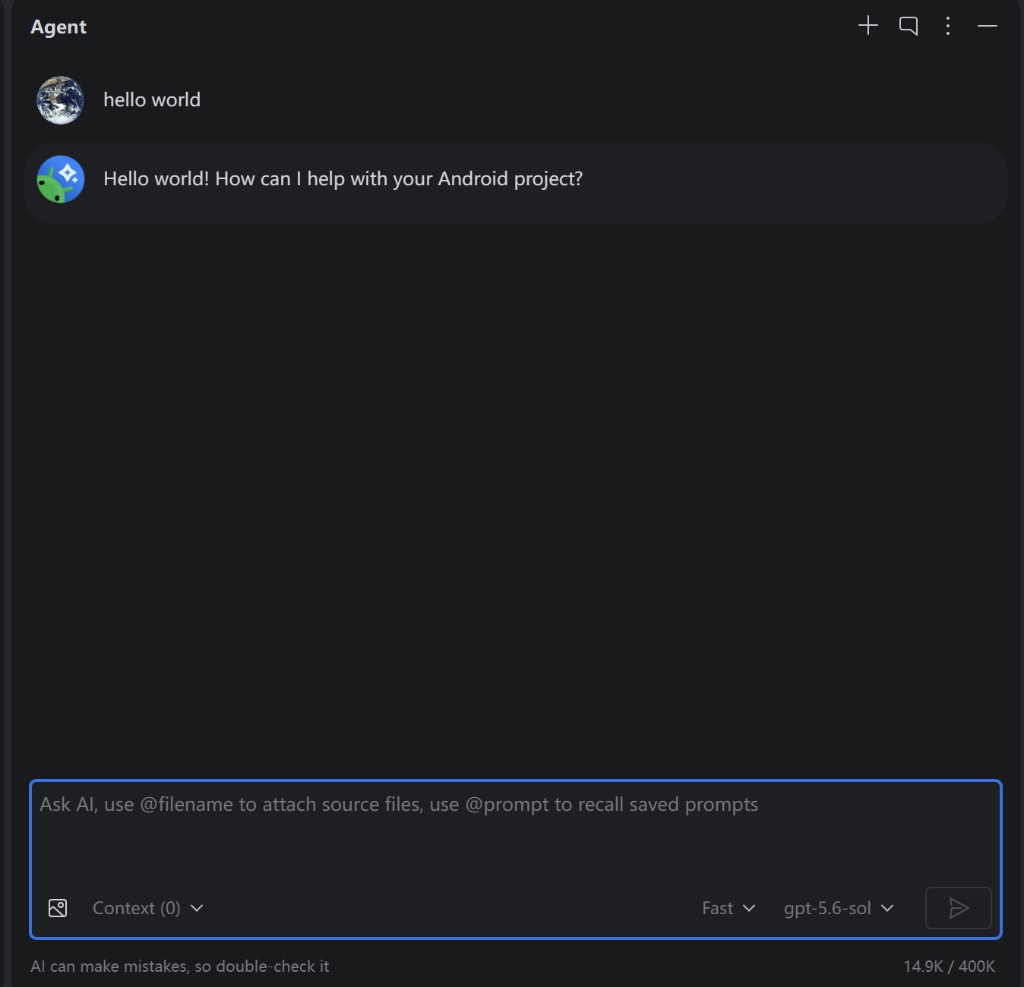
- Отправьте тестовое сообщение (например,
hello worldили вопрос по Android-разработке). - Нормальный ответ означает, что настройка работает; оплата происходит по выбранной модели через APIMaster.
Примеры идентификаторов моделей
После Refresh список отражает ваш аккаунт. Часто встречающиеся идентификаторы:
| model id | Примечания |
|---|---|
gpt-5.4 / gpt-5.5 / gpt-5.6-sol |
GPT |
claude-haiku-4-5 |
Claude Haiku |
claude-sonnet-4-6 / claude-sonnet-5 |
Claude Sonnet |
claude-opus-4-8 |
Claude Opus |
gemini-2.5-pro / gemini-3.5-flash |
Gemini |
deepseek-v4-pro |
DeepSeek |
Полный каталог смотрите на маркетплейсе; Refresh использует GET /v1/models.
Устранение неполадок
| Проблема | Решение |
|---|---|
| Ошибка 401 / Invalid API Key | Повторно вставьте ключ; убедитесь, что он активен в консоли |
| Пустой список после Refresh | URL должен быть https://apimaster.ai/v1; проверьте ключ, сеть и доступ к модели |
| Agent всё ещё использует Gemini | Переключитесь на модель в разделе APIMaster.ai в выборе модели |
| Ошибка 404 / модель не найдена | Отключите недействительные идентификаторы в Model Providers, обновите (Refresh), выберите заново |
| Отсутствуют некоторые функции AI | Сторонние модели в основном поддерживают Chat / Agent (документация Google) |
| Нет меню Model Providers | Требуется Quail 1 (2026.1.1+); путь: Tools → AI → Model Providers |
Контрольный список
- Установлен Android Studio Quail 1 (2026.1.1+)
- APIMaster.ai добавлен в Tools → AI → Model Providers
- URL =
https://apimaster.ai/v1, URL Schema = OpenAI-compatible - API key = ключ APIMaster
- Выполнен Refresh; нужные модели включены
- Модель APIMaster выбрана в Agent; чат работает