

Настройка API-ключа MiMo Code — руководство по терминальному ИИ-агенту
Узнайте, как настроить APIMaster.ai в качестве пользовательского API, совместимого с OpenAI, в Xiaomi MiMo Code. Запустите mimo, используйте /connect, выберите Other providers и Custom provider, укажите Base URL https://apimaster.ai/v1 и ваш API-ключ, затем используйте GPT-5.4, Claude Sonnet 4.6, DeepSeek и другие модели по ценам ниже официальных.
MiMo Code (терминальный ИИ-агент Xiaomi / MiMoCode CLI) подключает сторонние LLM через /connect. APIMaster.ai предоставляет API, совместимый с OpenAI, по адресу https://apimaster.ai/v1 — добавьте пользовательский провайдер с вашим API-ключом, чтобы вызывать Claude, GPT, DeepSeek и другие модели из маркетплейса без ручного редактирования конфигурационных файлов.
В этом руководстве: установка → запуск mimo → мастер /connect → идентификатор провайдера / базовый URL / API-ключ → идентификаторы моделей → тестовый чат.
Сначала получите API-ключ. Вставляйте ключ только внутри MiMo Code; никогда не делитесь им в чате или на скриншотах.
Предварительные требования
- Современный терминал (см. руководство по установке MiMo Code).
- Установленный CLI MiMo Code.
- API-ключ APIMaster из консоли.
Шаг 1 — Установка MiMo Code
macOS / Linux:
curl -fsSL https://mimo.xiaomi.com/install | bash
Windows:
npm install -g @mimo-ai/cli
Подробнее см. в разделе Установка и запуск.
Шаг 2 — Запуск и выполнение /connect
mimo
Внутри MiMo Code выполните /connect (или введите /con и выберите Connect provider).
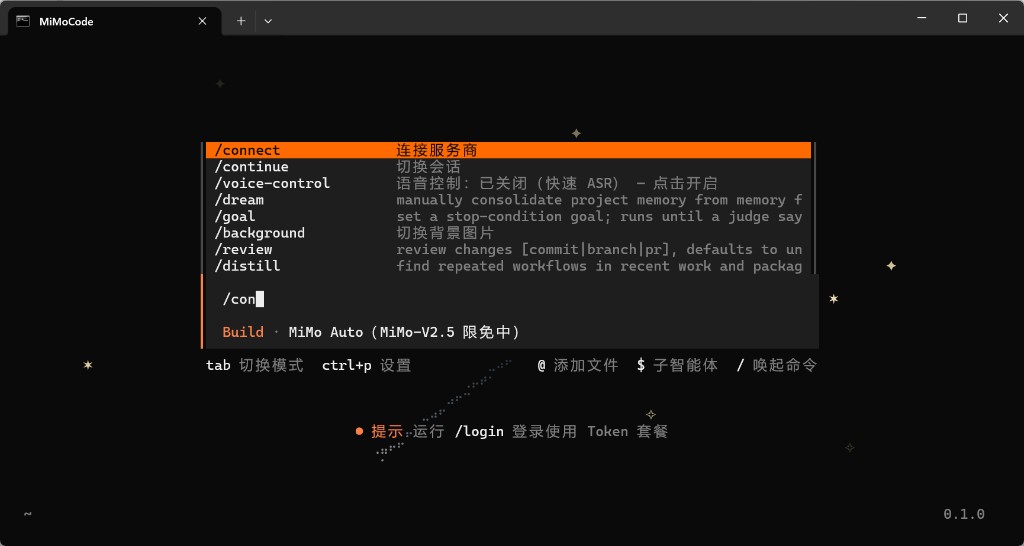
Шаг 3 — Other provider → Custom provider
- На экране Select provider выберите Other providers (не официальный Xiaomi и не бесплатный канал MiMo Auto).
- На экране Connect a provider выберите + Custom provider.
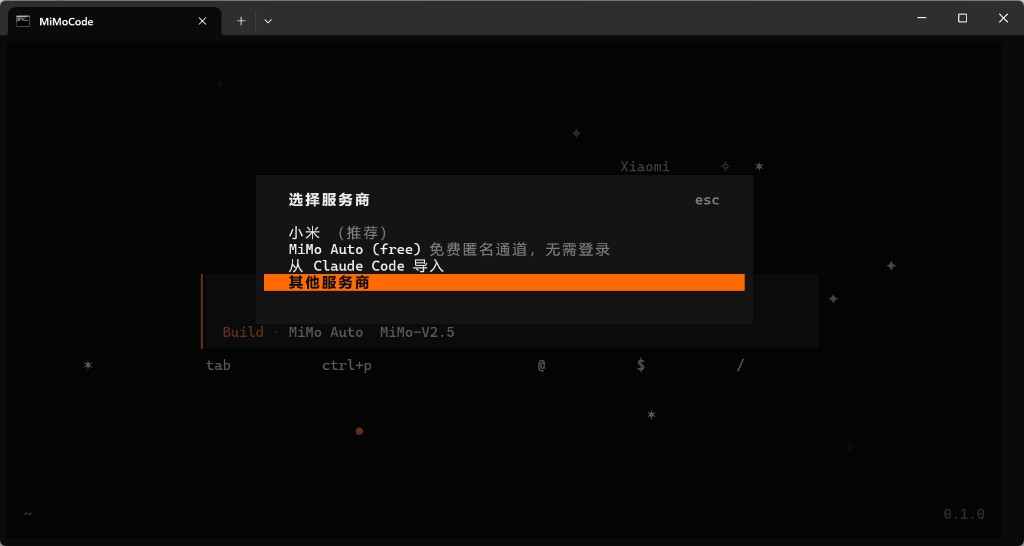
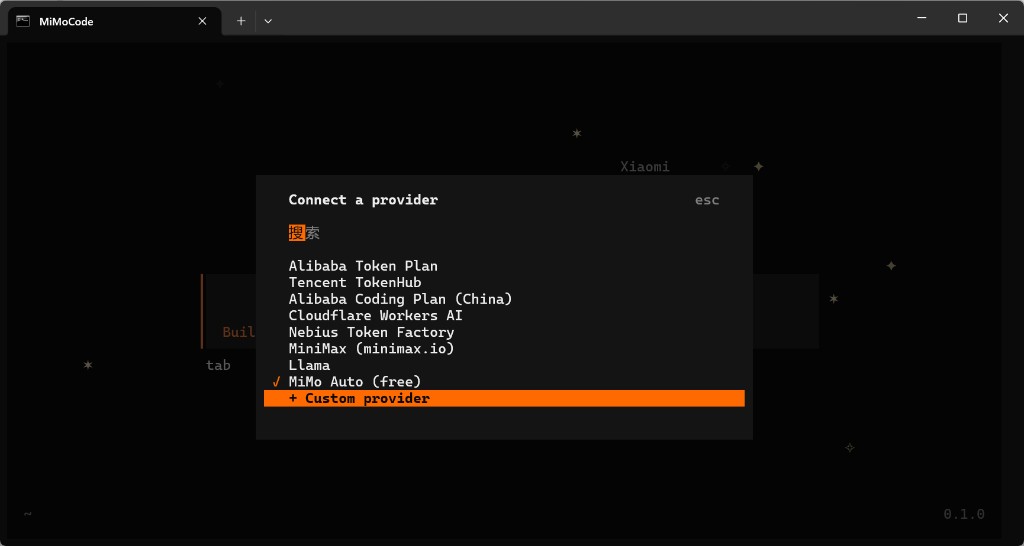
Шаг 4 — Мастер из шести шагов
| Шаг | Поле | Значение |
|---|---|---|
| 1/6 | Идентификатор провайдера (Provider id) | apimaster |
| 2/6 | Отображаемое имя (Display name) | apimaster или APIMaster.ai |
| 3/6 | Базовый URL (Base URL) | https://apimaster.ai/v1 (обязательно с /v1) |
| 4/6 | API-ключ (API key) | Ваш ключ APIMaster |
| 5/6 | Первый идентификатор модели (First model id) | Например, gpt-5.4 или claude-sonnet-4-6 (идентификаторы из маркетплейса) |
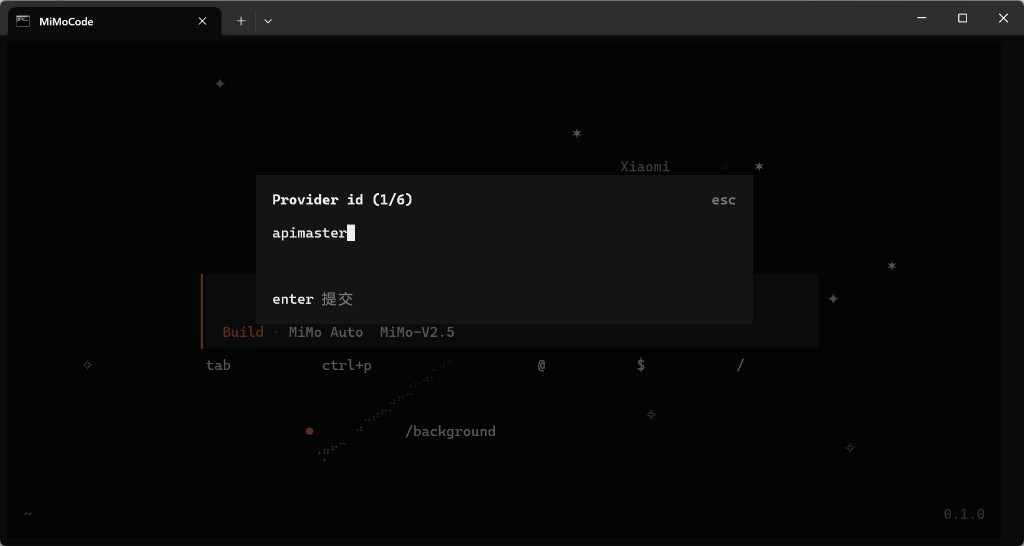
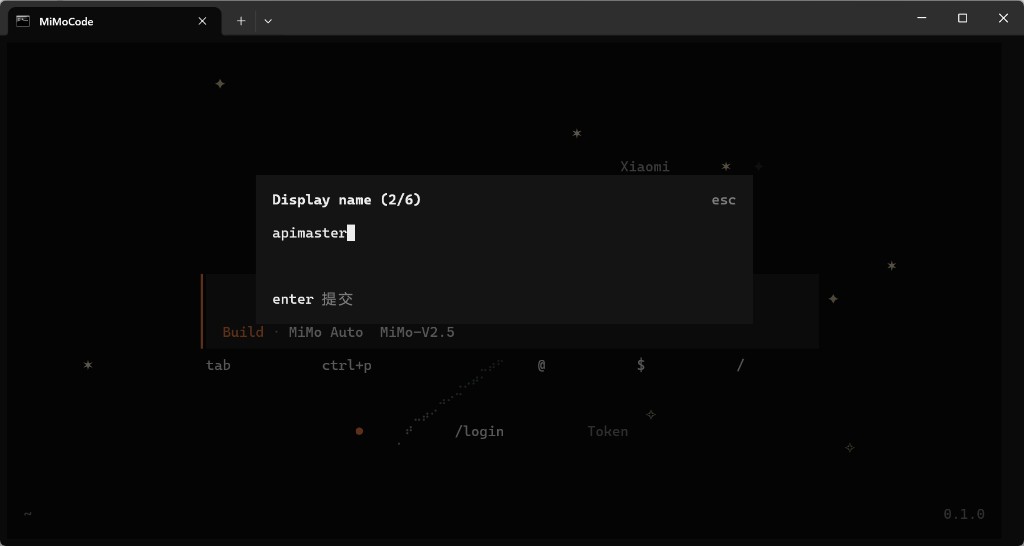
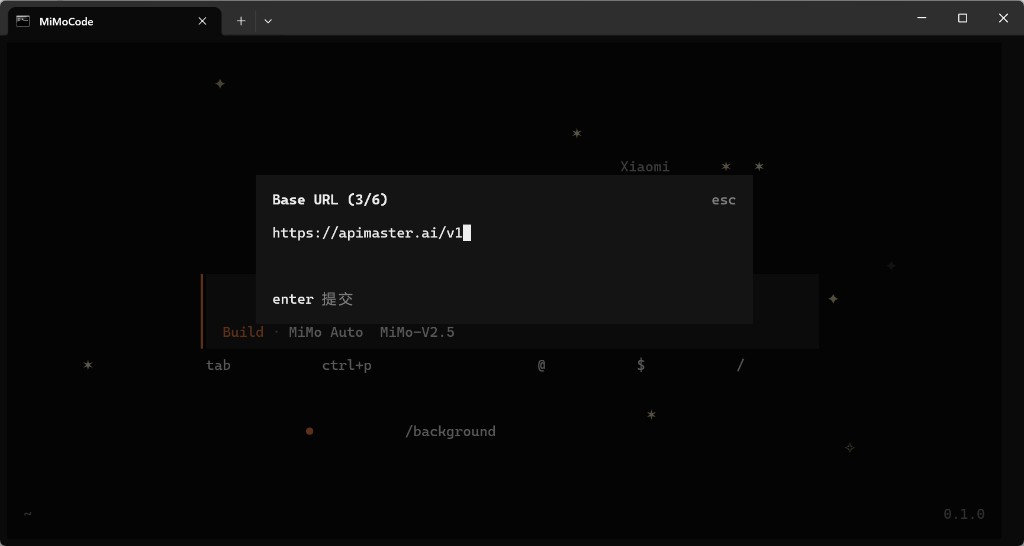
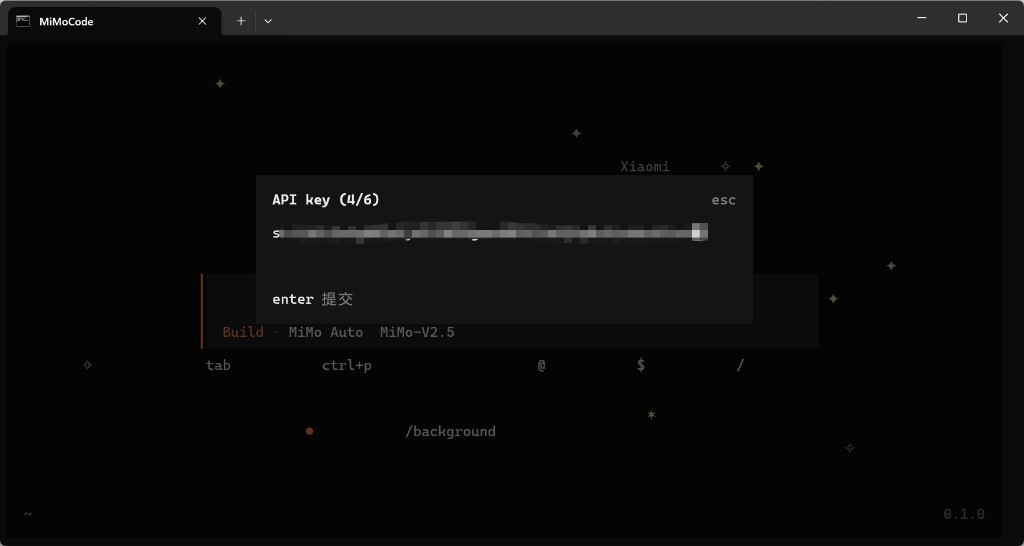
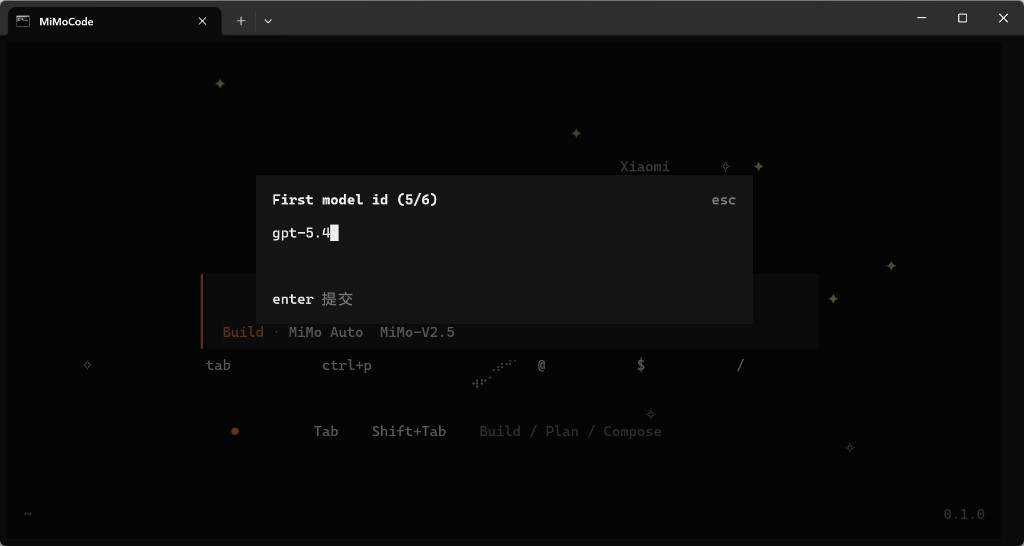
Нажимайте Enter для подтверждения каждого шага; Esc для отмены.
Шаг 5 — Добавление дополнительных моделей (необязательно)
В меню провайдера apimaster используйте + Add model для добавления других идентификаторов (gpt-5.5, claude-opus-4-8 и т.д.).
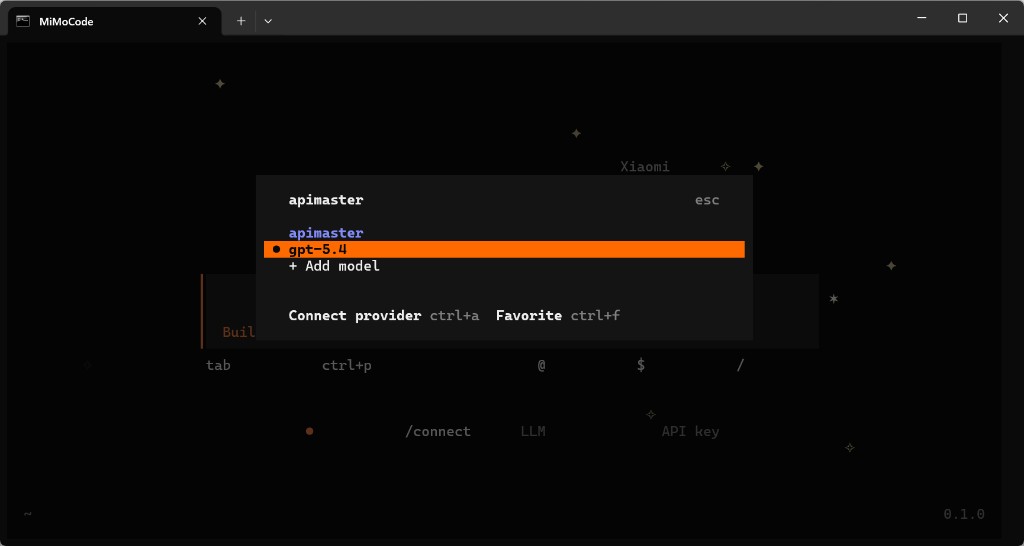
Выберите нужную модель (например, gpt-5.4). ctrl+a позволяет переключать провайдеров.
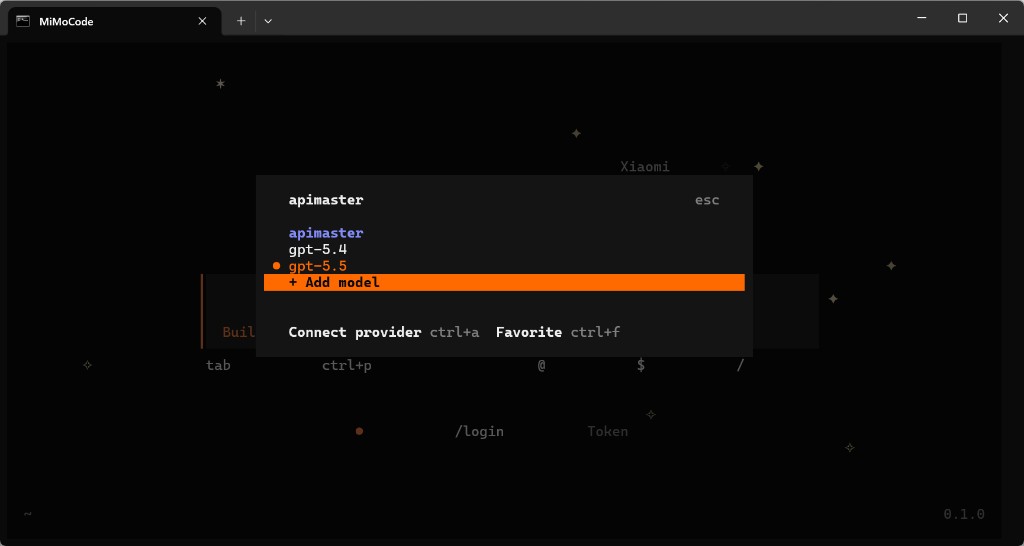
Шаг 6 — Тестовый чат
Убедитесь, что в строке состояния отображается ваша модель (например, Build · gpt-5.4), отправьте hello и проверьте, приходит ли нормальный ответ.
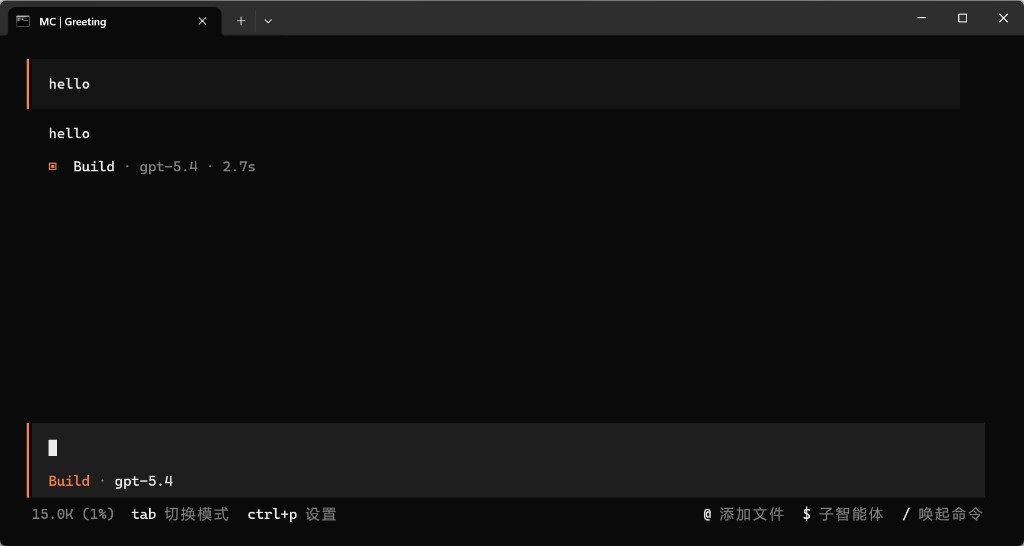
Устранение неполадок
| Проблема | Решение |
|---|---|
/connect не найден |
Запускайте внутри mimo; введите / для списка команд |
| Изменить API-ключ в MiMo Code | Повторно запустите /connect или отредактируйте провайдера apimaster |
| 401 / неверный ключ | Скопируйте ключ из консоли заново |
| Ошибка базового URL | Используйте https://apimaster.ai/v1 точно в таком виде |
| Какой идентификатор модели использовать | Сопоставьте с идентификаторами из маркетплейса, например gpt-5.4, claude-sonnet-4-6 |
| Нет ответа от модели | Проверьте идентификатор модели по маркетплейсу; попробуйте тест подключения к API |