

Настройка API-ключа TRAE — Руководство по конфигурации стороннего ключа для Agent
Настройте APIMaster.ai как сторонний API в Agent TRAE IDE. Используйте пользовательские настройки OpenAI Chat Completions с базовым URL и ID модели для GPT, Claude, DeepSeek и других.
TRAE IDE (AI-native IDE для кода от ByteDance) включает режим Agent, который понимает задачи, планирует работу и автономно редактирует код. TRAE поддерживает пользовательские модели через сторонние API-ключи. APIMaster.ai предоставляет конечную точку, совместимую с OpenAI Chat Completions — добавьте пользовательскую модель в TRAE для подключения.
Сначала получите API-ключ. Ключи остаются только на вашем компьютере. Если запросы не проходят, используйте проверку соединения.
Предварительные требования
- TRAE IDE установлен (trae.ai или trae.cn).
- API-ключ APIMaster из консоли.
- Целевой id модели из маркетплейса (например,
gpt-5.5,claude-sonnet-4-6,deepseek-v4-pro).
Шаг 1 — Откройте Agent и добавьте модель
- Откройте TRAE IDE и перейдите в чат Agent (
@Agentв строке ввода). - Нажмите селектор моделей в правом нижнем углу (выпадающий список рядом с названием текущей модели).
- Внизу меню нажмите Add Model (Добавить модель).
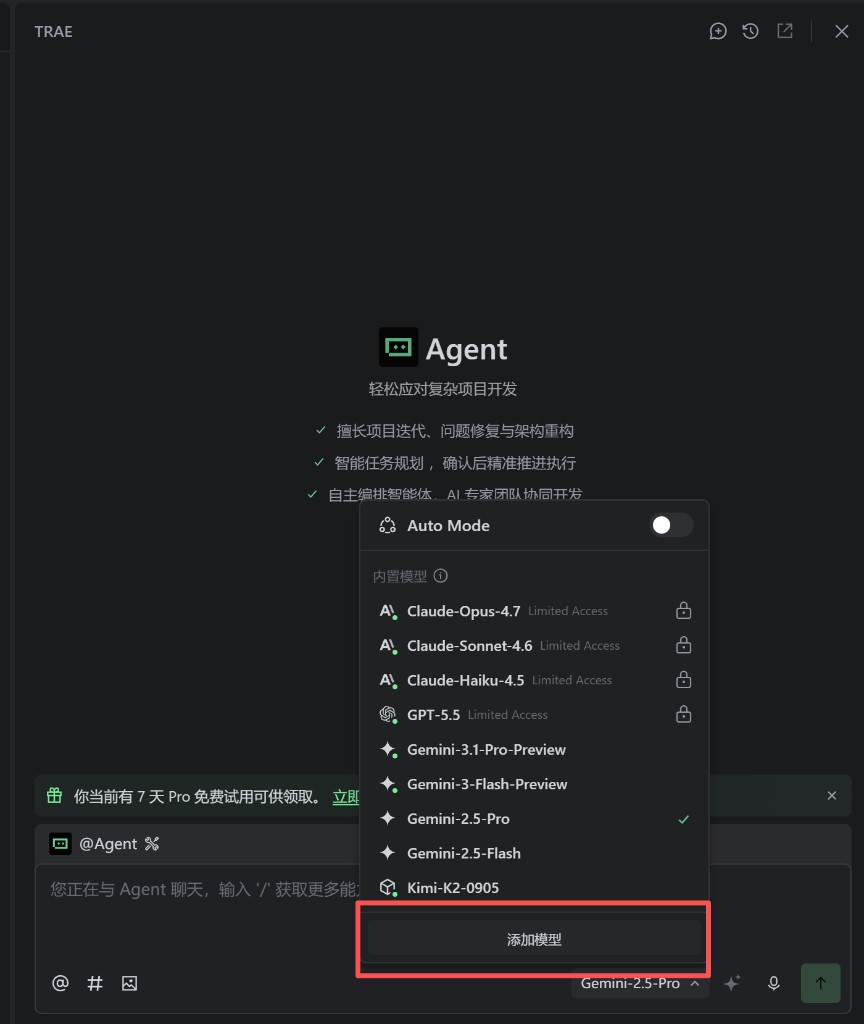
Шаг 2 — Пользовательская настройка
В диалоге Edit Model откройте вкладку Custom Configuration (Пользовательская настройка) и заполните поля:
| Поле | Значение |
|---|---|
| API format | OpenAI Chat Completions |
| Custom request URL | https://apimaster.ai/v1 (без завершающего слеша) |
| Full URL | Выкл (TRAE добавляет /chat/completions автоматически) |
| Model ID | id модели из маркетплейса, напр. gpt-5.5, claude-sonnet-4-6 |
| Multimodal | Вкл, если модель поддерживает изображения; выкл для текстовых моделей |
| API Key | Ваш ключ APIMaster |
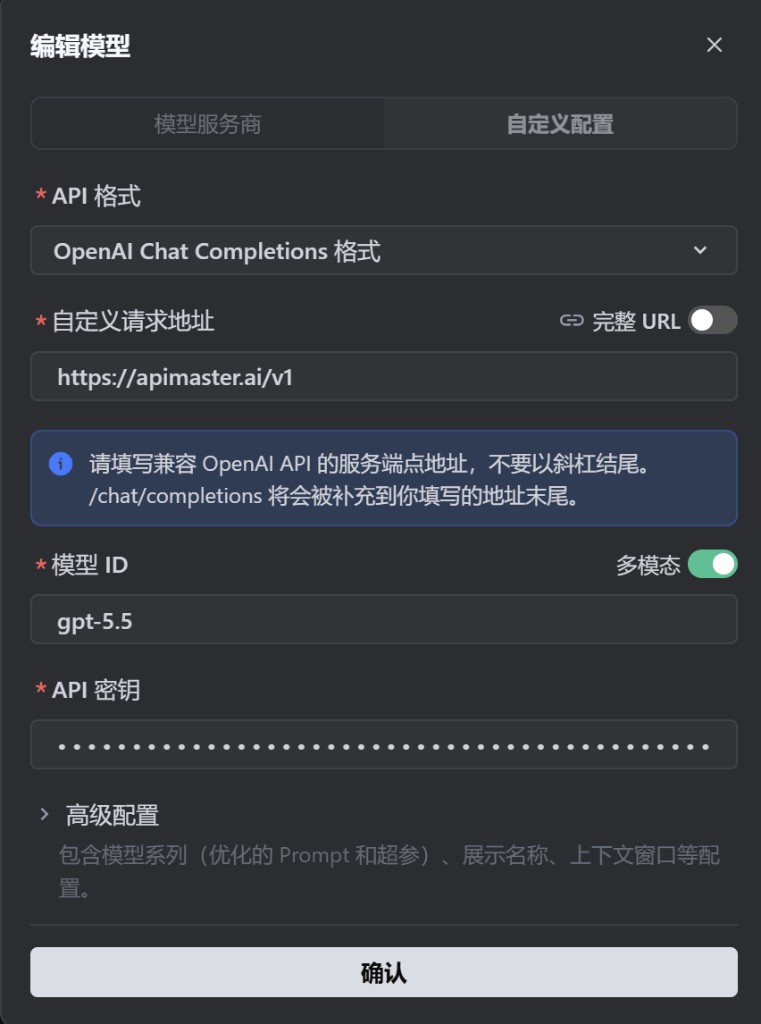
Примечания:
- Используйте совместимую с OpenAI конечную точку:
https://apimaster.ai/v1. TRAE добавляет/chat/completionsк пути. - Model ID должен точно совпадать с id из маркетплейса.
- Нажмите Confirm (Подтвердить) для сохранения.
Шаг 3 — Выберите вашу пользовательскую модель
- Снова откройте селектор моделей.
- В разделе Custom Models (Пользовательские модели) выберите добавленную модель (например,
gpt-5.5). - В нижней панели должен отобразиться ваш id модели.
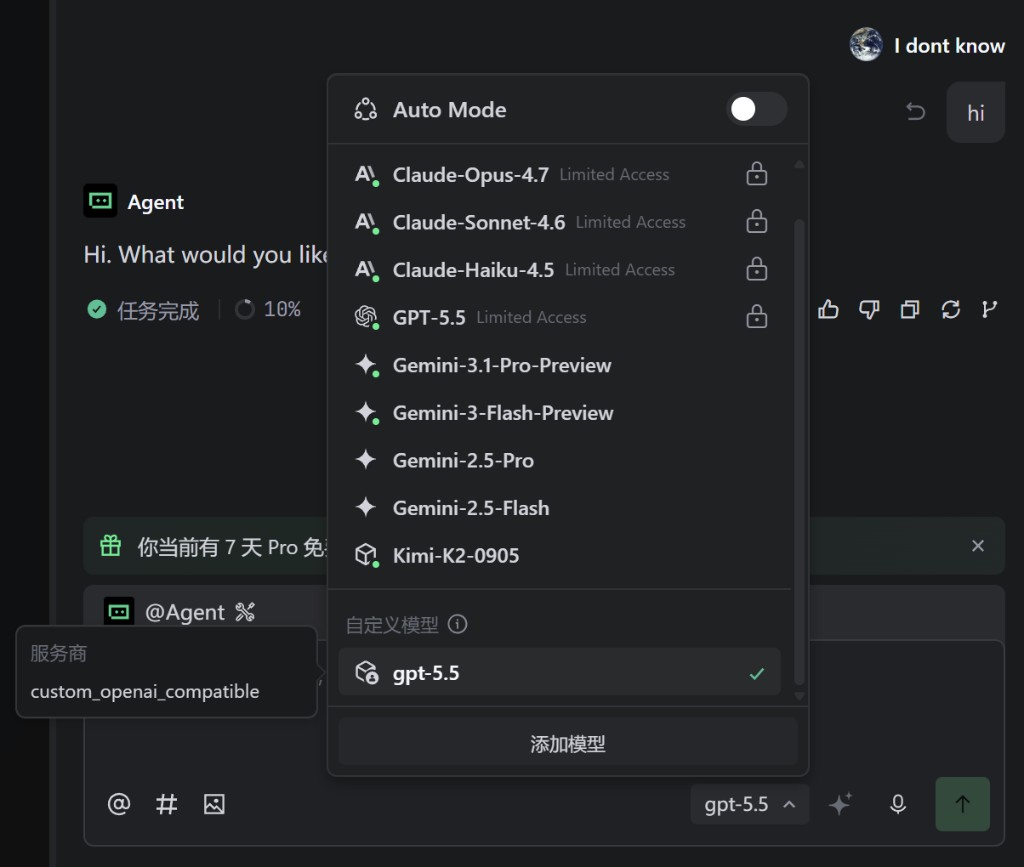
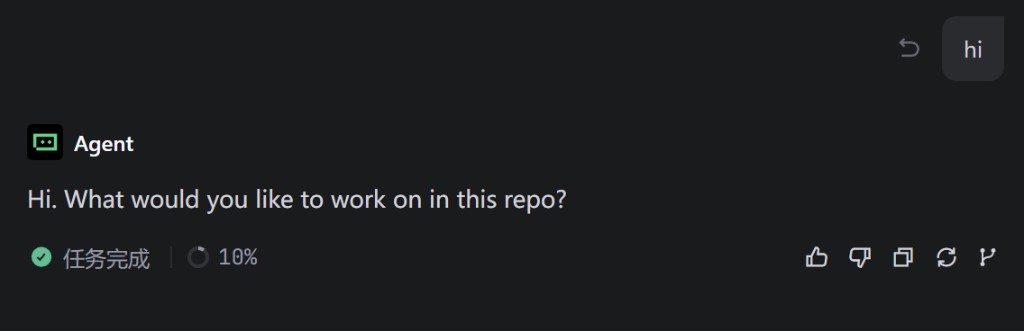
Шаг 4 — Проверьте чат Agent
- Отправьте тестовое сообщение в Agent (например,
hiили небольшую задачу по коду). - Обычный ответ означает, что настройка выполнена верно.
- Если TRAE показывает провайдера
custom_openai_compatible, запросы проходят через APIMaster по протоколу, совместимому с OpenAI.
Примеры id моделей
| model id | Примечания |
|---|---|
gpt-5.4 / gpt-5.5 |
GPT |
claude-haiku-4-5 |
Claude Haiku |
claude-sonnet-4-6 |
Claude Sonnet |
claude-opus-4-7 / claude-opus-4-8 |
Claude Opus |
deepseek-v4-pro / deepseek-v4-flash |
DeepSeek |
gemini-2.5-pro / gemini-2.5-flash |
Gemini |
Копируйте id из маркетплейса — не угадывайте псевдонимы.
Устранение неполадок
| Проблема | Решение |
|---|---|
| 401 / Неверный API-ключ | Вставьте ключ заново; проверьте, активен ли он в консоли |
| 404 / модель не найдена | Скопируйте Model ID из маркетплейса заново |
| Таймаут | URL должен быть https://apimaster.ai/v1 (без завершающего слеша); проверьте сеть/прокси |
| Нет кнопки Add Model | Используйте селектор моделей в чате Agent (правый нижний угол), а не боковую панель Builder |
| Всё ещё используется встроенная модель | Выберите свою запись в разделе Custom Models |
| Ошибки мультимодальности | Отключите Multimodal, если модель только текстовая |
Контрольный список
- Открыт селектор моделей Agent → Add Model
- API format = OpenAI Chat Completions
- Custom request URL =
https://apimaster.ai/v1(Full URL выключен) - Model ID из маркетплейса
- API Key = ключ APIMaster
- Пользовательская модель выбрана; Agent отвечает успешно