

Настройка API Key для Codex Desktop: подключите APIMaster и получите $20 GPT trial
Пошагово покажем, как подключить Codex Desktop к APIMaster через свой API Key и base URL, используя те же config.toml и auth.json, что и в Codex CLI. Новые пользователи могут получить $20 GPT trial и сразу использовать его в Codex.
Подключить Codex Desktop к APIMaster можно, отредактировав те же ~/.codex/config.toml и ~/.codex/auth.json, что используются в Codex CLI. Новые пользователи также могут получить $20 GPT trial и начать пользоваться им в Codex сразу после настройки.
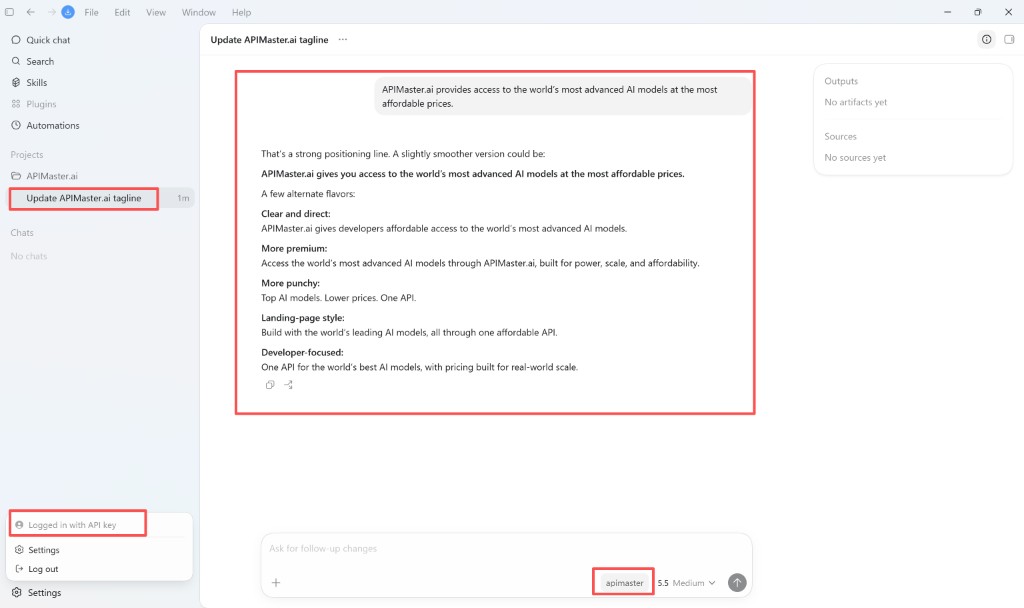
Одна настройка покрывает Codex Desktop и Codex CLI. После выполнения этой инструкции в Desktop должно отображаться Logged in with API key и провайдер apimaster.
Предварительные требования: Проверка окружения, API-ключ.
APIMaster.ai
| Параметр | Значение |
|---|---|
| Базовый URL | https://apimaster.ai/v1 |
| API-ключ | Консоль |
| Модели | Маркетплейс или GET /v1/models |
Codex использует https://apimaster.ai/v1 (совместимость с OpenAI). Цены или гарантии на модели в этом документе не оговариваются.
Настройка Codex (Desktop + CLI)
Домашняя директория Codex: ~/.codex/ (macOS) или %USERPROFILE%\.codex\ (Windows). Закройте Codex Desktop перед редактированием файлов.
Windows
Win + R → %userprofile%\.codex — создайте папку, если её нет.
config.toml
disable_response_storage = true
model = "gpt-5.4"
model_provider = "apimaster"
model_reasoning_effort = "high"
model_verbosity = "high"

[model_providers.apimaster]
base_url = "https://apimaster.ai/v1"
name = "apimaster"
requires_openai_auth = true
wire_api = "responses"
auth.json
{
  "OPENAI_API_KEY": "YOUR_API_KEY"
}
Замените YOUR_API_KEY на ваш ключ APIMaster из Консоли.
macOS
Откройте ~/.codex (Finder: Переход → Перейти к папке… → ~/.codex).
config.toml
model_provider = "apimaster"
model = "gpt-5.4"
model_reasoning_effort = "high"
network_access = "enabled"
disable_response_storage = true
model_verbosity = "high"

[model_providers.apimaster]
name = "apimaster"
base_url = "https://apimaster.ai/v1"
wire_api = "responses"
requires_openai_auth = true
auth.json — то же, что и для Windows.
Примечания
- Установите
modelвgpt-5.5и т.д. в соответствии с Поддерживаемыми моделями. - Если
wire_api = "responses"не работает в вашей версии Codex, попробуйтеwire_api = "chat"или удалите эту строку.
| Проблема | Решение |
|---|---|
| 401 | Проверьте ключ в auth.json |
| 404 | ID модели + доступ к аккаунту |
| Тайм-аут | base_url должен быть точно https://apimaster.ai/v1 |
Проверка Codex Desktop
- Снова откройте Codex Desktop.
- Убедитесь, что в интерфейсе отображается Logged in with API key и провайдер apimaster.
- Начните чат — вы должны получать ответы через APIMaster.
Пользователи CLI также могут выполнить codex в терминале, чтобы проверить ту же конфигурацию.
Продвинутое: переключение между официальной подпиской и APIMaster
Используйте это, только если у вас уже есть официальная подписка ChatGPT в Codex Desktop и вы хотите сохранить историю боковой панели проекта при достижении скользящего лимита в 5 часов использования.
Ручное редактирование config.toml в такой ситуации часто скрывает ветки проектов. codex-provider-switcher переключает режим провайдера и синхронизирует метаданные разговора локально — без загрузки или удаления содержимого чата.
Когда это использовать
- Официальная подписка показывает You're out of Codex messages или Usage remaining около 0% с Resets every 5 hours.
- Вы хотите продолжить работу в тех же ветках проекта на APIMaster, а затем переключиться обратно на официальную подписку, когда лимит сбросится.

Что делает инструмент
Репозиторий: github.com/RomaCredit/codex-provider-switcher
- Обновляет локальную конфигурацию Codex (
config.toml,auth.json, SQLite, метаданные сессии) - Сохраняет профили APIMaster и официальной подписки
- Создаёт резервные копии перед изменениями в
~/.codex/provider-switcher
Windows
- Полностью закройте Codex Desktop.
- Дважды щёлкните
codex-provider-menu.bat. - Выберите 1 (APIMaster) или 2 (официальная). При первом переключении на APIMaster введите API-ключ.
- Снова откройте Codex Desktop — должно отображаться Logged in with API key, провайдер apimaster, а ветки проектов останутся видимыми.
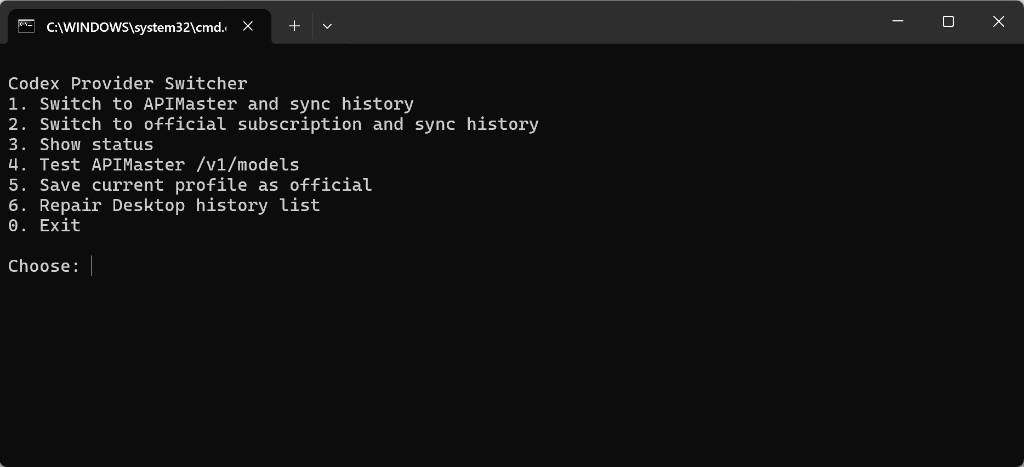
Если история на боковой панели отображается некорректно: опция 6. Repair Desktop history list.
PowerShell:
.\switch-codex-provider.ps1 status
.\switch-codex-provider.ps1 apimaster
.\switch-codex-provider.ps1 official
.\switch-codex-provider.ps1 repair-history
macOS
chmod +x ./codex-provider-menu.command
./codex-provider-menu.command
Или:
python3 codex_provider_switcher.py apimaster
python3 codex_provider_switcher.py official
python3 codex_provider_switcher.py repair-history
Безопасность
- Ключи и резервные копии остаются только на вашем компьютере.
- Не вставляйте папки
.codexв публичные issues. - Закрывайте Codex Desktop перед переключением.
Часто задаваемые вопросы (переключатель)
| Вопрос | Ответ |
|---|---|
| История сохраняется? | Файлы сессий остаются; инструмент синхронизирует метаданные для отображения на боковой панели. |
| Можно ли переключиться обратно на официальную? | Да — через меню 2 или official. |
| Где хранятся ключи? | Локально ~/.codex/auth.json и профили инструмента. |
| Удаляет ли переключатель чаты? | Нет. |