

Kunci API Open WebUI — Pengaturan Penyedia OpenAI Kustom
Cara menyiapkan Open WebUI dengan Docker dan mengonfigurasi APIMaster.ai sebagai koneksi kustom yang kompatibel dengan OpenAI. Tambahkan kunci API dan URL dasar di Pengaturan → Koneksi untuk mengakses model GPT-5.4, Claude, dan DeepSeek.
Open WebUI adalah antarmuka obrolan yang dihosting sendiri untuk LLM. APIMaster.ai menyediakan API yang kompatibel dengan OpenAI di https://apimaster.ai/v1 — konfigurasikan di bawah Koneksi untuk menggunakan model dari marketplace.
Dapatkan Kunci API terlebih dahulu. ID model yang Anda pilih dalam obrolan harus sama persis dengan marketplace (mis.
gpt-5.4,claude-sonnet-4-6).
Prasyarat
- Docker terinstal (macOS, Linux, atau Windows).
- Konektivitas WebSocket diizinkan (diperlukan oleh Open WebUI — lihat Panduan Memulai Cepat resmi).
- Kunci API APIMaster dari konsol.
Langkah 1 — Instal Open WebUI dengan Docker
Tiga langkah ini mengikuti Panduan Memulai Cepat Open WebUI dengan Docker.
1.1 Tarik image
docker pull ghcr.io/open-webui/open-webui:main
Setara di Docker Hub: openwebui/open-webui:main.
1.2 Jalankan kontainer
docker run -d -p 3000:8080 \
  -v open-webui:/app/backend/data \
  --name open-webui \
  ghcr.io/open-webui/open-webui:main
| Bendera | Tujuan |
|---|---|
-p 3000:8080 |
UI di http://localhost:3000 |
-v open-webui:/app/backend/data |
Penyimpanan persisten |
Untuk produksi, tentukan tag rilis (mis. :v0.9.6) — lihat varian image.
1.3 Buka UI
http://localhost:3000
Akun pertama yang dibuat menjadi Administrator; pendaftaran selanjutnya membutuhkan persetujuan (setelah instalasi).
Langkah 2 — Buka pengaturan Koneksi
- Masuk sebagai admin.
- Buka Pengaturan → Koneksi.
- Di bawah API OpenAI, nyalakan sakelar utama ke posisi on.
- Atur URL menjadi:
https://apimaster.ai/v1
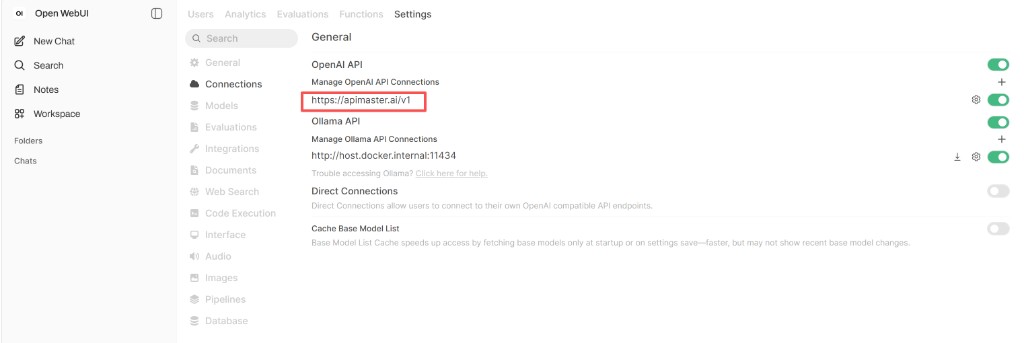
Gunakan roda gigi atau + di samping URL untuk membuka editor koneksi (langkah selanjutnya).
Langkah 3 — Edit koneksi APIMaster
Di Edit Koneksi:
| Bidang | Nilai |
|---|---|
| URL | https://apimaster.ai/v1 |
| Otorisasi | Bearer |
| Kunci API | Kunci APIMaster Anda |
| Penyedia | Default |
| Tipe API | Chat Completions |
| ID Model | Biarkan kosong — memuat model dari https://apimaster.ai/v1/models |
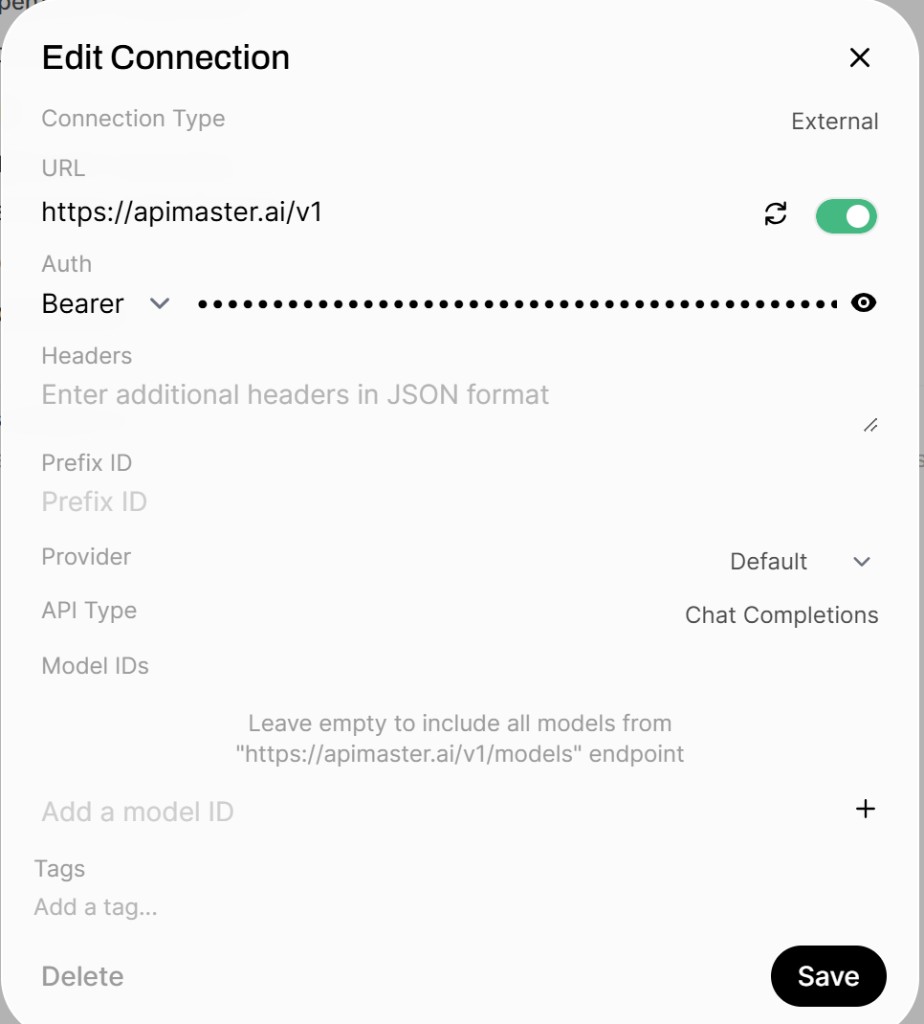
Biarkan Header dan ID Prefiks kosong. Aktifkan toggle koneksi, lalu Simpan.
Langkah 4 — Pilih model dan obrolan
- Buka Obrolan Baru.
- Buka Pilih model dan pilih model APIMaster (mis.
gpt-5.4). - Secara opsional Atur sebagai default.
- Kirim pesan uji coba.
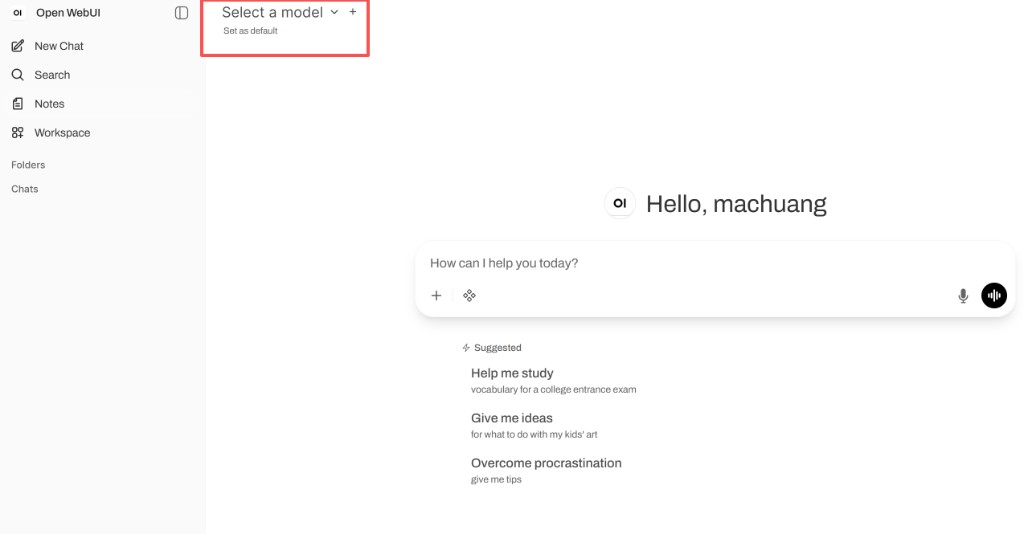
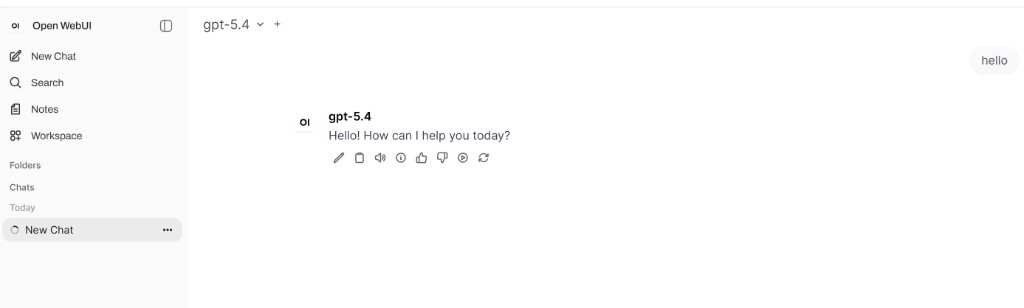
Jika model tidak ada, periksa kunci Anda, akses grup, dan ID model marketplace; Anda juga dapat menambahkan ID tertentu di bawah ID Model.
FAQ
Daftar model kosong atau error koneksi
- URL harus
https://apimaster.ai/v1. - Validasi kunci dengan permintaan pertama.
- Pastikan
https://apimaster.ai/v1/modelsdapat dijangkau dari mesin Anda.
WebSocket / pembaruan langsung
Open WebUI memerlukan dukungan WebSocket; konfigurasikan proksi balik Anda jika tidak menggunakan localhost.
Pembaruan
Lihat Memperbarui Open WebUI: hapus kontainer → tarik image → jalankan lagi dengan volume yang sama.