

Hermes Agent (Hermes Desktop) — Konfigurasi API Key APIMaster (Kompatibel OpenAI)
Hermes Agent adalah AI agent dari Nous Research; Hermes Desktop adalah klien desktop resminya. Pelajari cara mengatur API key kompatibel OpenAI dari APIMaster.ai di Hermes Desktop untuk menggunakan Claude, GPT, dan DeepSeek dengan diskon hingga 90%.
APIMaster.ai kompatibel dengan OpenAI. Hermes Agent (melalui klien Hermes Desktop) membaca dua variabel lingkungan, lalu Anda memilih model di antarmuka desktop.
Apa itu Hermes Agent
Hermes Agent adalah AI agent buatan Nous Research, dengan tagline "The agent that grows with you". Hermes Desktop adalah klien desktop resmi untuk Windows dan macOS — cara paling umum digunakan untuk menjalankan Hermes Agent saat ini. Panduan ini membahas konfigurasi Hermes Desktop.
Mengapa menggunakan key APIMaster
- Satu key, banyak model — beralih antara Claude, GPT, dan DeepSeek langsung di Hermes Desktop, tidak terbatas pada model Nous saja.
- Biaya lebih rendah — diskon hingga 90% dari harga resmi, penting mengingat penggunaan token agent yang cenderung besar.
- Provider terverifikasi fingerprint — APIMaster memverifikasi ulang setiap provider setiap minggu, jadi agent Anda tidak mendapat model yang telah diganti.
- Bayar sesuai pemakaian — mulai $1, tanpa langganan — lebih cocok untuk pola penggunaan Hermes Agent yang naik-turun.
- Berfungsi di wilayah dengan API resmi yang dibatasi atau mahal — dibuat untuk developer di pasar tersebut.
Pengaturan cepat
Langkah 1 — Dapatkan Kunci API Anda
- Buka konsol APIMaster.
- Salin Kunci API Anda (biasanya dimulai dengan
sk-). - Jangan pernah menempelkan kunci asli ke dalam obrolan atau tangkapan layar; gunakan placeholder
your_apimaster_keydi bawah.
Langkah 2 — Edit file .env
Windows
Tekan
Win + R, tempel, lalu tekan Enter:%LOCALAPPDATA%\hermesBuka
.envdi Notepad (buat file jika belum ada).Jalur lengkap tipikal:
C:\Users\NamaAnda\AppData\Local\hermes\.env
macOS
Hermes Desktop berbagi ~/.hermes dengan CLI (dokumentasi resmi). Letakkan kunci di ~/.hermes/.env.
Opsi A — Finder (disarankan)
Go → Go to Folder… (
Shift + Command + G).Tempel:
~/.hermes(
~= folder rumah Anda;.hermestersembunyi di Finder kecuali Anda menggunakan Go to Folder.)Buka
.envdi TextEdit (buat jika belum ada).
Opsi B — Terminal
open ~/.hermes
Jalur lengkap
/Users/NamaAnda/.hermes/.env
Langkah 3 — Tambahkan baris berikut
OPENAI_API_KEY=your_apimaster_key
OPENAI_BASE_URL=https://apimaster.ai/v1
OPENAI_BASE_URLharus diakhiri dengan/v1— bukanhttps://apimaster.aisaja.- Tidak ada spasi di sekitar
=, tidak ada tanda kutip kecuali dokumentasi Hermes menyatakan sebaliknya. - Simpan file.
Langkah 4 — Mulai ulang Hermes Desktop
Keluar sepenuhnya dari Hermes (termasuk ikon baki), lalu buka lagi.
Pilih model di aplikasi
Buka Hermes Desktop.
Pergi ke Settings → Model → Main model.
Provider: Custom endpoint.
Model: pilih id model yang didukung, misalnya:
claude-opus-4-8claude-sonnet-4-6gpt-5.5gpt-5.4
Lihat marketplace atau admin Anda untuk daftar lengkap.
Klik Apply, lalu tutup Settings.
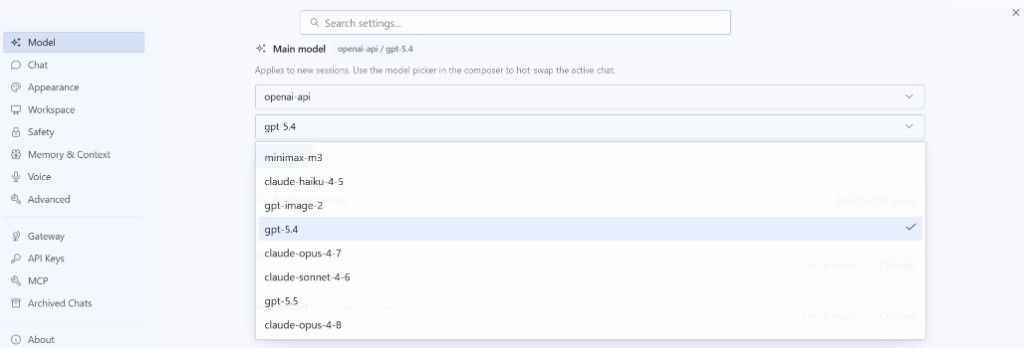
Uji coba: pilih model dan kirim pesan
1. Atur model utama di Settings (wajib)
- Buka Settings (sidebar atau kiri bawah).
- Pergi ke Model → Main model.
- Provider: Custom endpoint (atau openai-api jika muncul).
- Buka dropdown Model dan klik sebuah id (mis.
gpt-5.4) — jangan mengetik nama tampilan. - Klik Apply dan tutup Settings.
Obrolan baru menggunakan model ini setelah Apply; obrolan lama mungkin masih menggunakan model sebelumnya.
2. Mulai obrolan baru
- Kembali ke daftar obrolan.
- Klik New chat (atau +).
- Gunakan sesi baru, bukan thread lama.
3. Periksa model aktif (disarankan)
Di dekat input Anda mungkin melihat sesuatu seperti openai-api / gpt-5.4. Jika salah, perbaiki Main model, Apply, dan buka obrolan baru lainnya. Beberapa build juga menawarkan dropdown model kecil di samping composer.
4. Kirim pesan uji coba
Ketik Hello, reply with ok dan tekan Enter. Balasan normal berarti Key, base URL, dan model berfungsi.
5. Masih gagal?
Periksa teks kesalahan (401, 404, timeout), pastikan Hermes telah dimulai ulang setelah mengedit .env, atau jalankan tes konektivitas API dengan kunci yang sama.
FAQ
| Masalah | Yang perlu diperiksa |
|---|---|
| Pengiriman gagal | URL adalah https://apimaster.ai/v1; kunci disalin sepenuhnya; id model tepat; Hermes dimulai ulang setelah edit .env |
| Folder tidak ada | Gunakan ~/.hermes di Mac (bukan Application Support); jalankan Hermes sekali atau mkdir -p ~/.hermes |
| Tidak ada Custom endpoint | Perbarui Hermes ke versi terbaru |
| Model salah | ID berasal dari APIMaster; lihat Model yang didukung |
Opsional: tes konektivitas API dengan kunci yang sama.
Keamanan
- Jangan bagikan kunci API di Slack, email, atau dokumen publik.
- Gunakan placeholder di tiket dan tangkapan layar saja.
- Jika bocor, cabut kunci di konsol, perbarui
.env, dan mulai ulang Hermes.
Daftar periksa
- Kunci API disalin dari konsol (dirahasiakan)
-
OPENAI_API_KEYdiatur di.env -
OPENAI_BASE_URL=https://apimaster.ai/v1(dengan/v1) -
.envdisimpan - Hermes dimulai ulang sepenuhnya
- Provider = Custom endpoint, id model dipilih, Apply diklik
- Pesan uji coba berfungsi di sesi baru