

Kimi Code CLI — Penyiapan Kunci API Pihak Ketiga (Registry APIMaster)
Konfigurasikan APIMaster.ai sebagai penyedia kustom di Kimi Code CLI melalui Custom Provider Registry. Tempel registry.json dan token Bearer Anda untuk menggunakan model coding seperti gpt-5.6-sol.
Penyiapan Kimi Code CLI
Selesaikan pemeriksaan lingkungan dan Dapatkan Kunci API terlebih dahulu.
Kimi Code CLI dapat mengimpor penyedia pihak ketiga melalui Custom provider registry (api.json). APIMaster.ai mengekspos Registry dinamis: daftar model dihasilkan dari izin Kunci API Anda. Saat model ditambahkan atau dihapus di platform, peluncuran berikutnya akan disegarkan secara otomatis—Anda biasanya tidak perlu mengonfigurasi ulang.
| Item | Nilai |
|---|---|
| URL Registry | https://apimaster.ai/kimi/registry.json |
| Token Bearer | Kunci API APIMaster Anda dari konsol (sk-...) |
| Protokol | Chat Completions yang kompatibel dengan OpenAI (streaming / tool calling) |
Registry hanya mengembalikan model yang cocok untuk agen coding (chat, streaming, tools, penalaran teks). Model gambar, video, embedding, dan rerank tidak muncul. Grup kunci dan daftar izin model Anda secara langsung memengaruhi daftar yang terlihat.
Prasyarat
- Kimi Code CLI terinstal (tangkap layar menggunakan
0.31.1; perintahnyakimi). - Kunci API APIMaster dari konsol.
- Terminal yang berfungsi (Windows PowerShell / macOS Terminal / Linux).
Instal sesuai dokumentasi resmi Kimi Code, lalu jalankan:
kimi
Jika model menampilkan belum diatur (not set), ikuti langkah di bawah dan impor APIMaster dengan /provider.
Langkah 1 — Luncurkan dan jalankan /provider
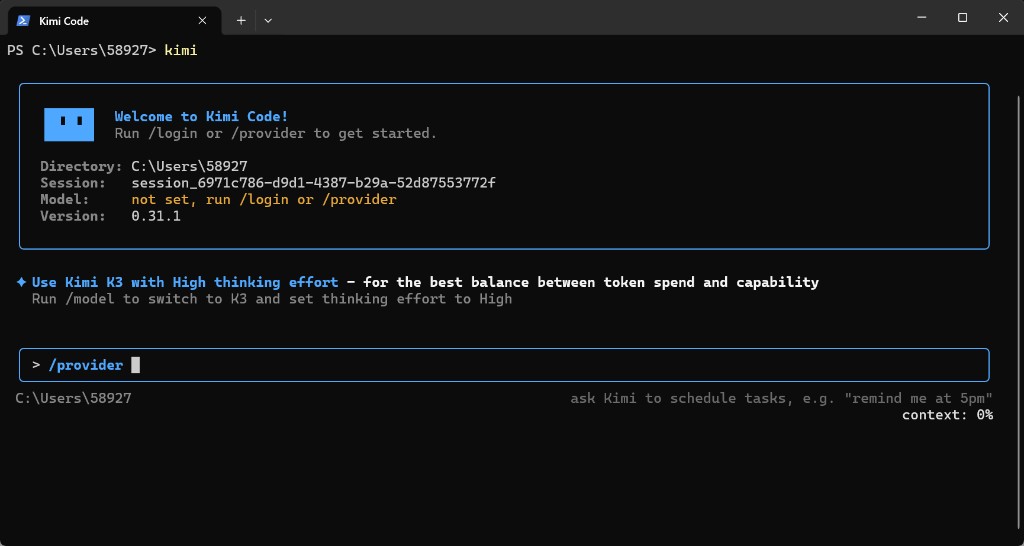
- Jalankan
kimi. - Ketik
/providerlalu tekan Enter.
Langkah 2 — Pilih Custom registry (api.json)
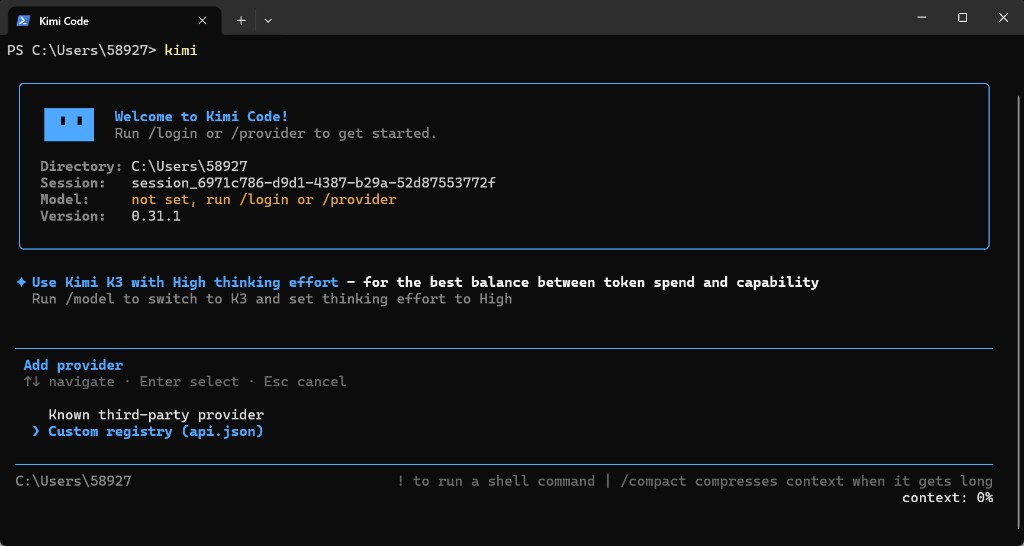
Pada menu Add provider:
- Gunakan ↑↓ untuk menyorot Custom registry (api.json) (bukan Known third-party provider).
- Tekan Enter.
Langkah 3 — Tempel URL Registry dan token Bearer
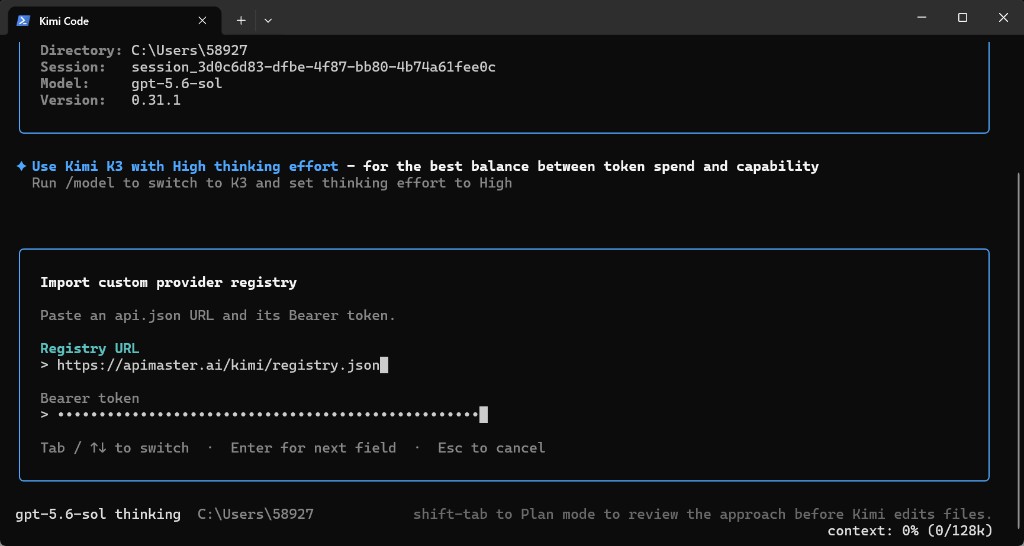
Pada Import custom provider registry, isi:
| Field | Nilai |
|---|---|
| Registry URL | https://apimaster.ai/kimi/registry.json |
| Bearer token | Kunci API APIMaster Anda |
Gunakan Tab / ↑↓ untuk berpindah kolom, Enter untuk melanjutkan. Jangan bagikan kunci di grup obrolan atau tangkapan layar publik.
Anda juga dapat mengimpor dari shell (hasilnya sama):
kimi provider add https://apimaster.ai/kimi/registry.json --api-key sk-your-apimaster-key
Langkah 4 — Pilih model di bawah apimaster
Setelah impor berhasil, Anda akan melihat sesuatu seperti:
Imported 1 provider from registry.
Kemudian pada Select a model:
- Tekan Tab untuk berpindah ke tab apimaster.
- Pilih model seperti
gpt-5.6-sol,gpt-5.6-terra,gpt-5.5, atauglm-5.2(tergantung izin kunci Anda dan daftar marketplace saat ini). - Opsional, atur Thinking ke On.
- Tekan Enter.
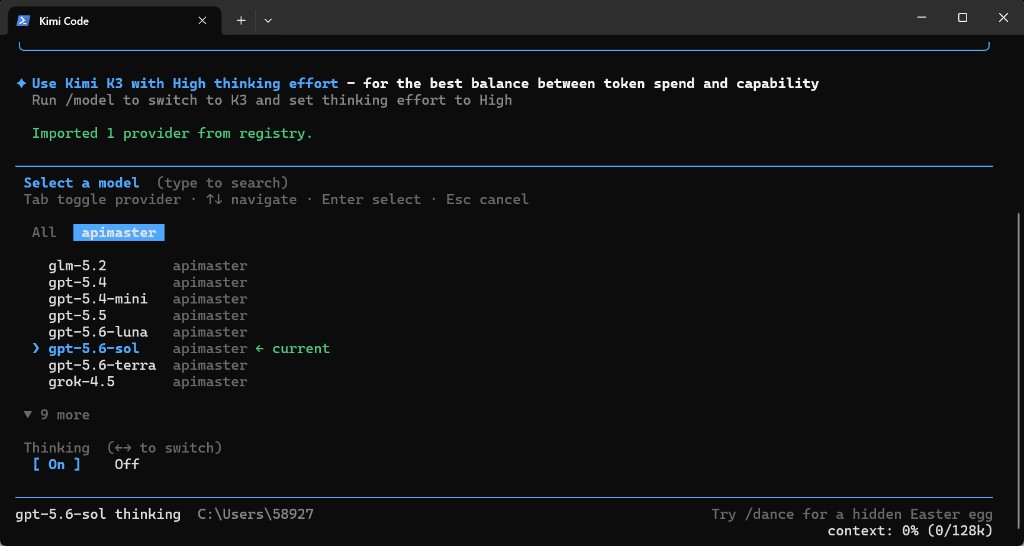
Bilah status akan menampilkan sesuatu seperti: gpt-5.6-sol thinking.
Langkah 5 — Kirim pesan uji
Anda mungkin melihat bawaan serupa:
Default model set to apimaster/gpt-5.6-sol with thinking on.
Kirim pesan singkat (mis. hello). Balasan normal berarti lalu lintas berjalan melalui APIMaster.
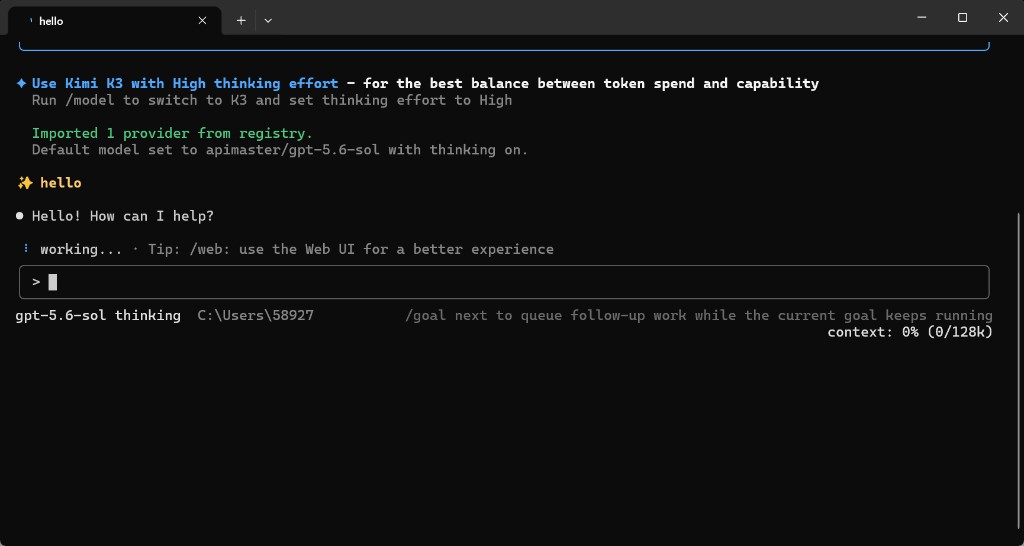
Gunakan /model kapan saja untuk berpindah model.
Mengganti kunci / model yang hilang
| Situasi | Yang harus dilakukan |
|---|---|
| Berpindah ke kunci dengan izin berbeda | Jalankan /provider lagi (atau kimi provider add ...) |
| Model tidak ada dalam daftar | Konfirmasi di marketplace dan periksa grup token / daftar izin |
| Model non-coding tidak ada | Wajar — Registry memfilter model non-agen |