

Kunci API Claude Code Desktop — Panduan Mode Pengembang
Cara mengaktifkan Mode Pengembang di Claude Code Desktop dan mengatur kunci API kustom serta URL dasar dengan APIMaster.ai. Gunakan Claude Sonnet 4.6, Opus 4.8, dan model lain hingga diskon 70%.
Claude Code Desktop adalah aplikasi agen desktop milik Anthropic dengan mode Code. Arahkan Configure Third-Party Inference ke APIMaster.ai untuk menggunakan model marketplace tanpa langganan resmi.
Panduan ini untuk aplikasi desktop, bukan Claude Code CLI. Dapatkan API Key dan salin model ids dari marketplace.
Prasyarat
- Claude Code Desktop terinstal (Windows atau macOS).
- API Key APIMaster dari konsol.
- Mode Pengembang diaktifkan (diperlukan untuk pengaturan gateway).
Langkah 1 — Aktifkan Mode Pengembang
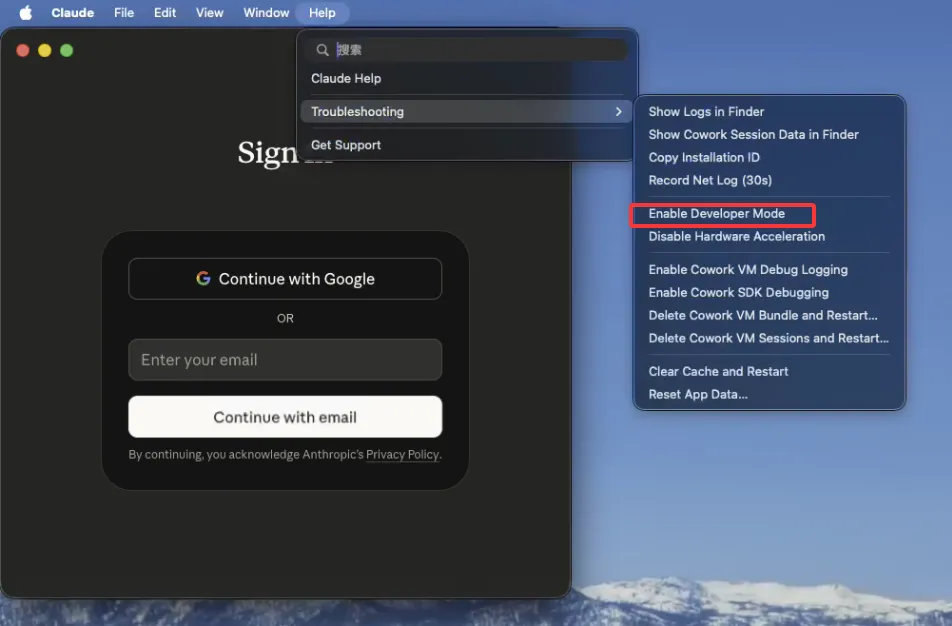
macOS
Bantuan → Pemecahan Masalah → Aktifkan Mode Pengembang (menu bar).
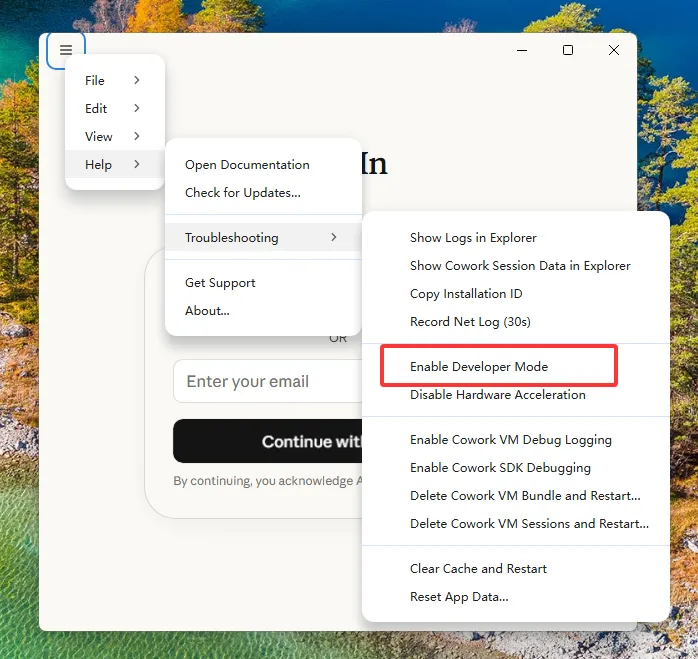
Windows
☰ Menu → Bantuan → Pemecahan Masalah → Aktifkan Mode Pengembang.
Langkah 2 — Buka pengaturan inferensi pihak ketiga
Windows
☰ Menu → Pengembang → Konfigurasi Inferensi Pihak Ketiga…
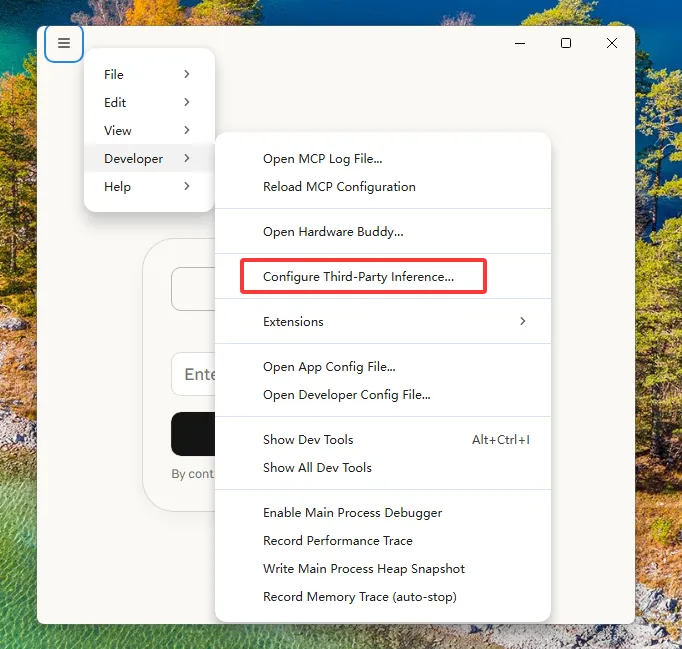
macOS
Pengembang → Konfigurasi Inferensi Pihak Ketiga… (menu bar, item yang sama dengan Windows).
Langkah 3 — Koneksi gateway (kedua platform)
Di Konfigurasi Inferensi Pihak Ketiga, buka Koneksi:
| Bidang | Nilai |
|---|---|
| Jenis Kredensial | Kunci API Statis |
| URL Dasar Gateway | https://apimaster.ai/ |
| Kunci API Gateway | Kunci APIMaster Anda |
| Skema Otentikasi Gateway | x-api-key |
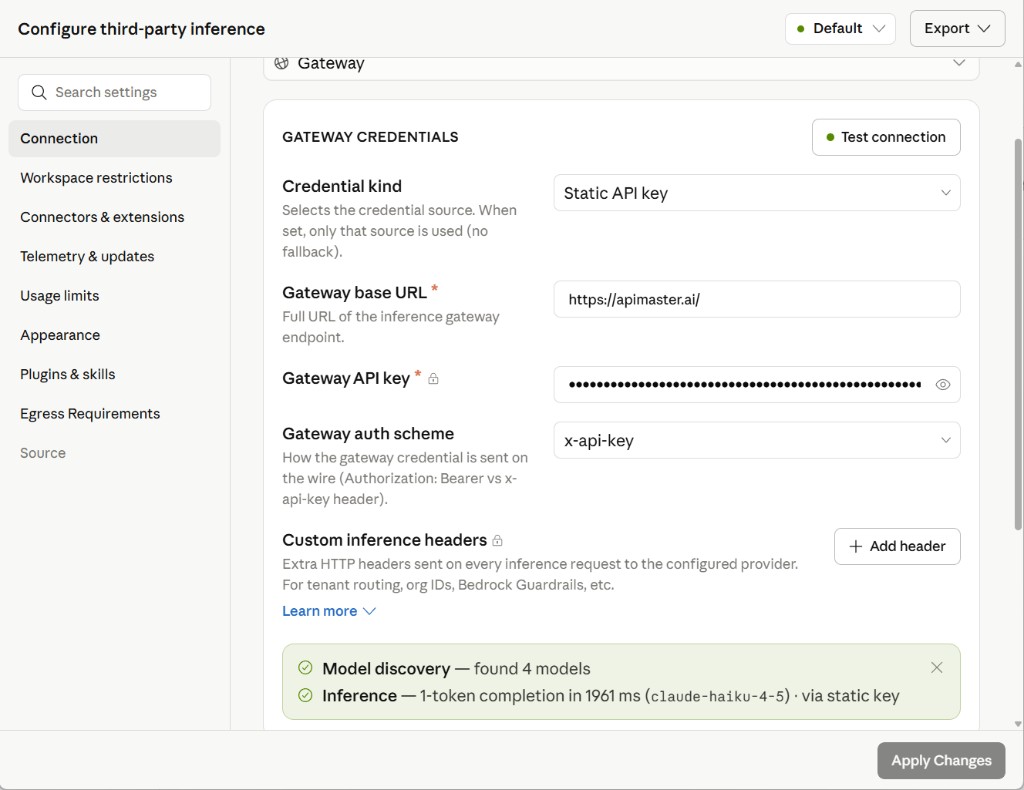
- Uji koneksi — akan mendeteksi model dan melakukan uji inferensi singkat.
- Terapkan Perubahan.
Jika pendeteksian gagal, coba https://apimaster.ai/v1 sebagai URL dasar.
Langkah 4 — Mode Code dan chat
- Alihkan Cowork / Code ke Code.
- + Sesi Baru.
- Pastikan Gateway (kiri bawah) menampilkan APIMaster.
- Pilih model marketplace (mis.
claude-sonnet-4-6) dan kirim pesan uji.
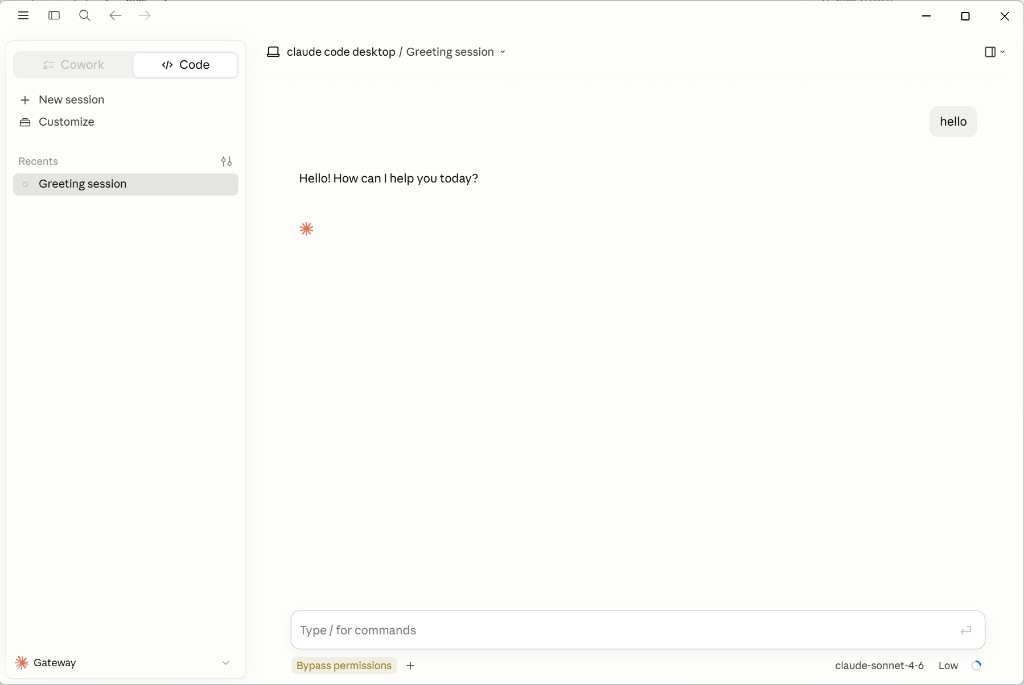
Tata letak macOS sama; gunakan tombol Code, Gateway, dan pemilih model yang sama.
Pemecahan Masalah
| Masalah | Perbaikan |
|---|---|
| Tidak ada menu Pengembang | Aktifkan Mode Pengembang, mulai ulang aplikasi |
| 401 saat uji | Periksa Kunci API |
| CLI vs Desktop | CLI: /docs/cli/claude-code |