

Pengaturan Kunci API MiMo Code — Panduan Terminal Coding Agent
Pelajari cara mengonfigurasi APIMaster.ai sebagai API kustom yang kompatibel dengan OpenAI di Xiaomi MiMo Code. Jalankan mimo, gunakan /connect, pilih Other providers dan Custom provider, atur Base URL https://apimaster.ai/v1 dan kunci API Anda, lalu gunakan GPT-5.4, Claude Sonnet 4.6, DeepSeek dan lainnya dengan harga di bawah resmi.
MiMo Code (terminal AI coding agent Xiaomi / MiMoCode CLI) menghubungkan LLM pihak ketiga melalui /connect. APIMaster.ai menyediakan API yang kompatibel dengan OpenAI di https://apimaster.ai/v1 — tambahkan Custom provider dengan kunci API Anda untuk memanggil model Claude, GPT, DeepSeek, dan model marketplace lainnya tanpa mengedit file konfigurasi secara manual.
Panduan ini mencakup: instalasi → peluncuran mimo → wizard /connect → Provider id / Base URL / API key → model id → uji chat.
Dapatkan Kunci API terlebih dahulu. Tempelkan kunci hanya di dalam MiMo Code; jangan pernah membagikannya di chat atau tangkapan layar.
Prasyarat
- Terminal modern (lihat panduan instalasi MiMo Code).
- CLI MiMo Code telah terinstal.
- Kunci API APIMaster dari konsol.
Langkah 1 — Instal MiMo Code
macOS / Linux:
curl -fsSL https://mimo.xiaomi.com/install | bash
Windows:
npm install -g @mimo-ai/cli
Lihat Instal & luncurkan untuk detailnya.
Langkah 2 — Luncurkan dan jalankan /connect
mimo
Di dalam MiMo Code, jalankan /connect (atau ketik /con dan pilih Connect provider).
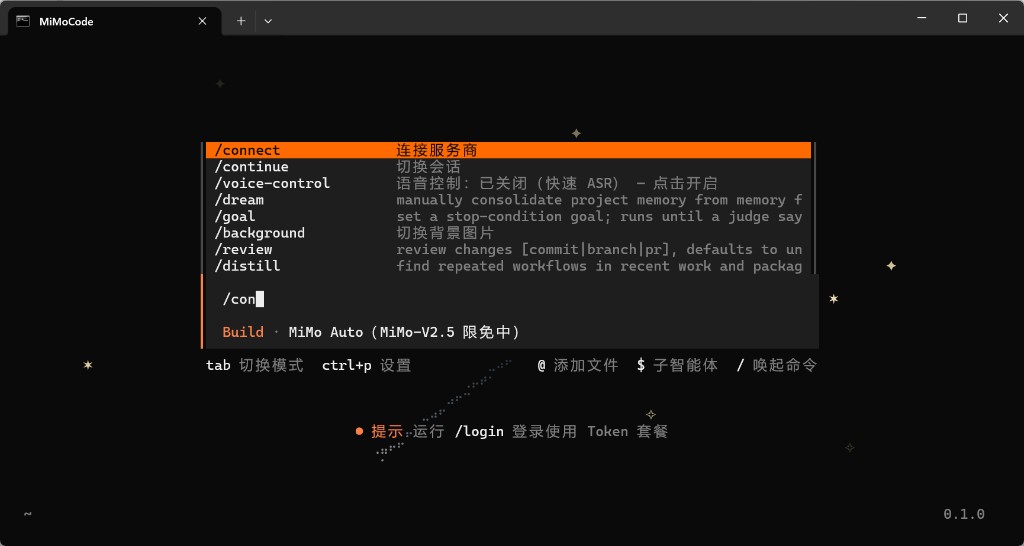
Langkah 3 — Other provider → Custom provider
- Pada Select provider, pilih Other providers (bukan Xiaomi official atau saluran gratis MiMo Auto).
- Pada Connect a provider, pilih + Custom provider.
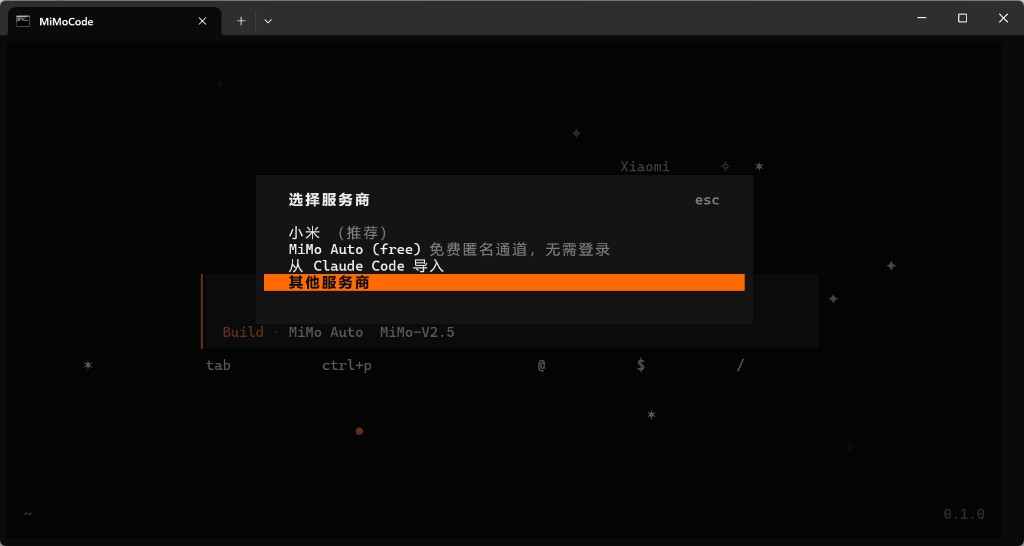
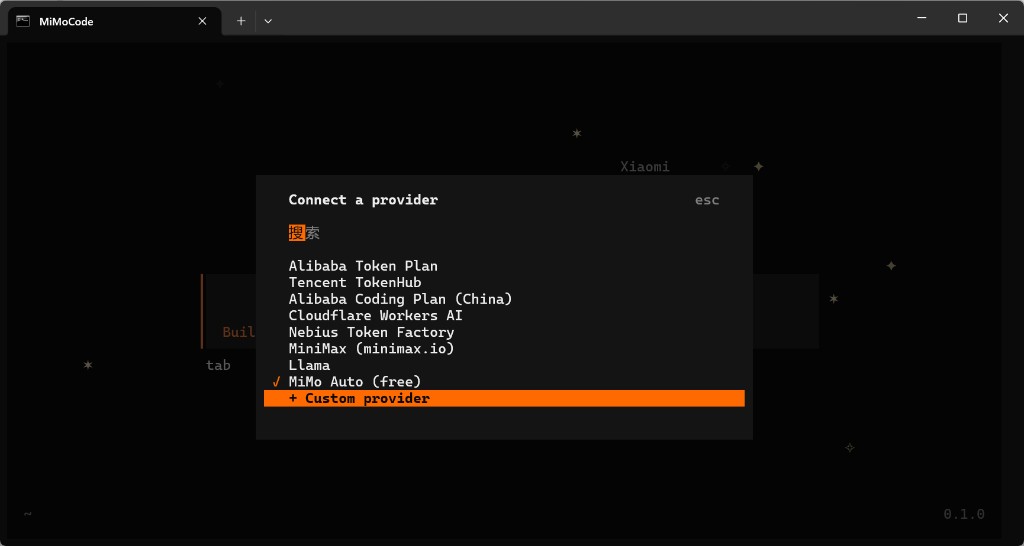
Langkah 4 — Wizard enam langkah
| Langkah | Kolom | Nilai |
|---|---|---|
| 1/6 | Provider id | apimaster |
| 2/6 | Display name | apimaster atau APIMaster.ai |
| 3/6 | Base URL | https://apimaster.ai/v1 (sertakan /v1) |
| 4/6 | API key | Kunci APIMaster Anda |
| 5/6 | First model id | mis. gpt-5.4 atau claude-sonnet-4-6 (id marketplace) |
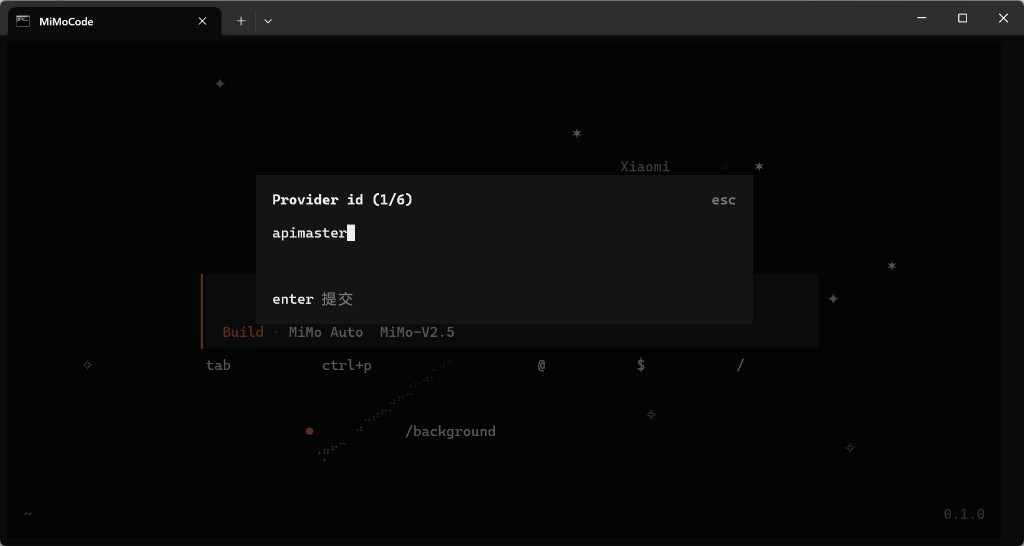
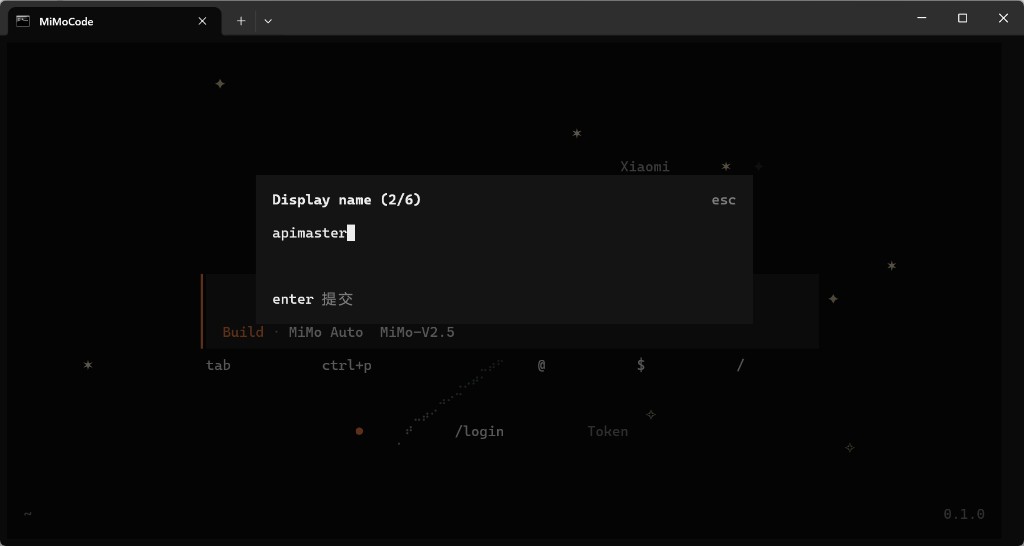
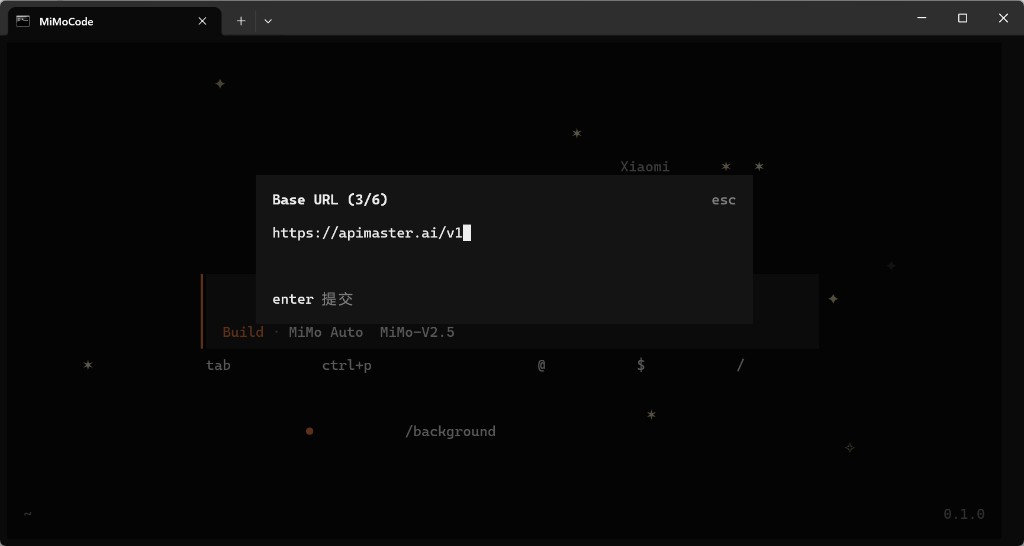
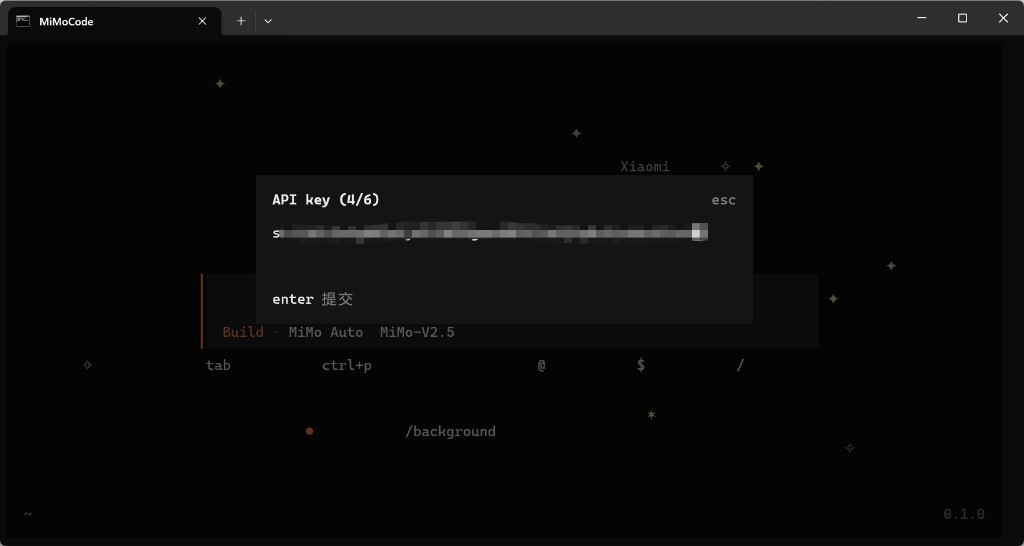
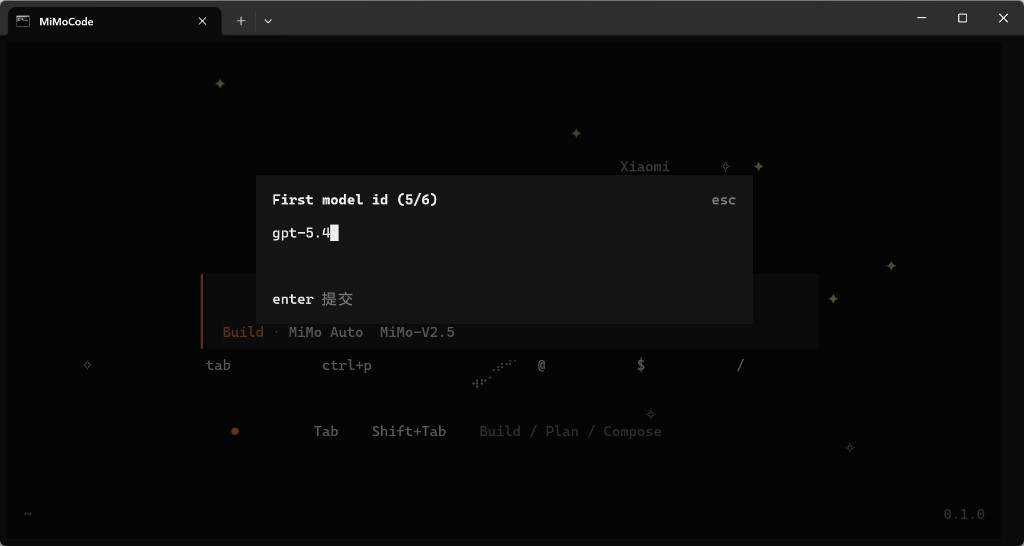
Tekan Enter untuk mengirim setiap langkah; Esc untuk membatalkan.
Langkah 5 — Tambah model lain (opsional)
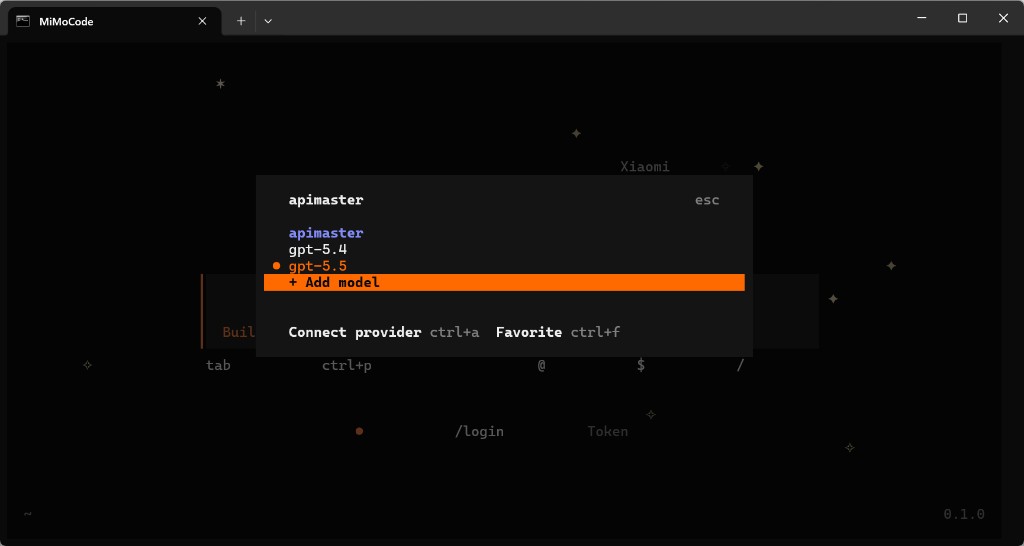
Di menu provider apimaster, gunakan + Add model untuk id tambahan (gpt-5.5, claude-opus-4-8, …).
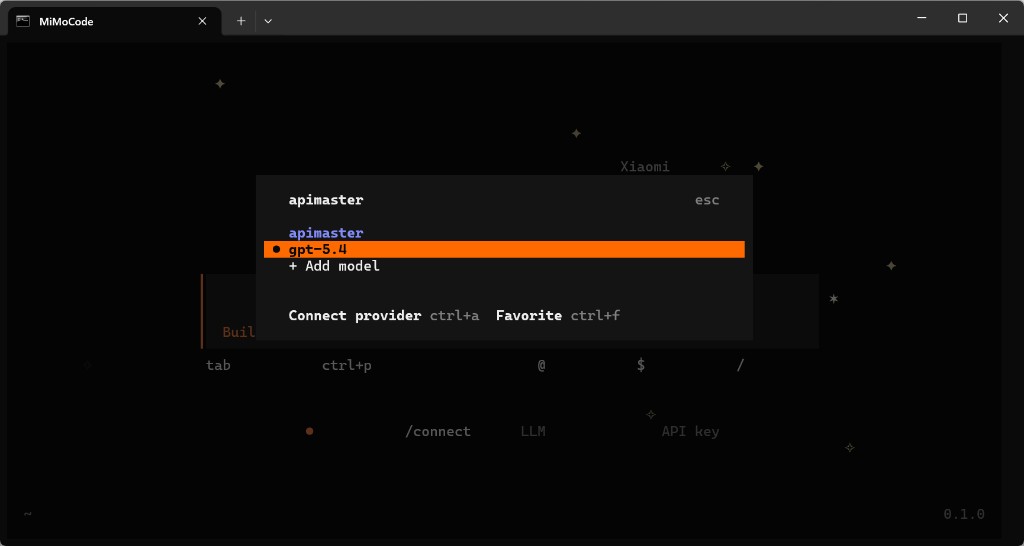
Pilih model yang akan digunakan (mis. gpt-5.4). Connect provider ctrl+a untuk mengganti provider.
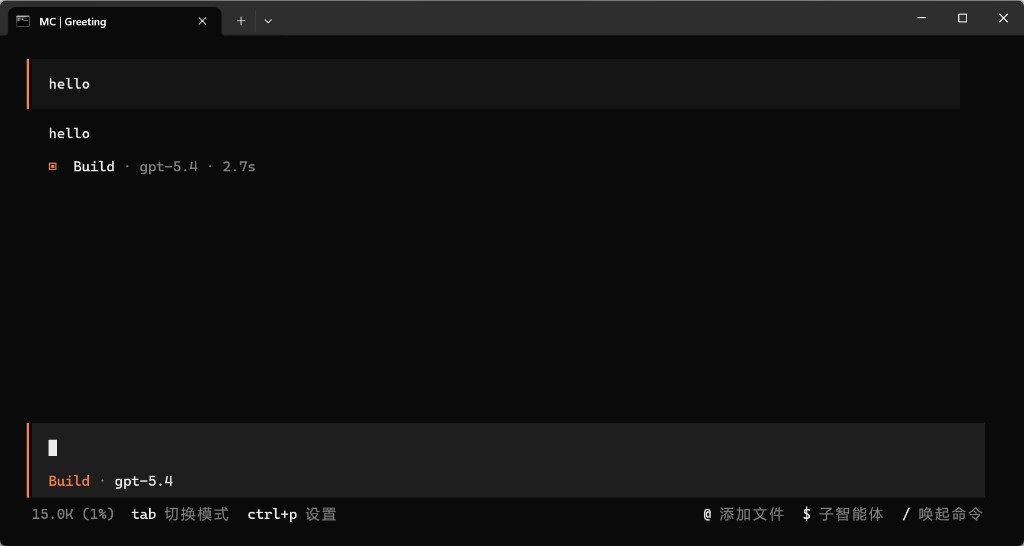
Langkah 6 — Uji chat
Pastikan baris status menampilkan model Anda (mis. Build · gpt-5.4), kirim hello, dan periksa balasan normal.
Pemecahan Masalah
| Masalah | Perbaikan |
|---|---|
/connect tidak ditemukan |
Jalankan di dalam mimo; ketik / untuk daftar perintah |
| Mengubah kunci API di MiMo Code | Jalankan ulang /connect atau edit provider apimaster |
| 401 / kunci tidak valid | Salin ulang kunci dari konsol |
| Kesalahan Base URL | Gunakan https://apimaster.ai/v1 persis |
| Model id mana yang digunakan | Cocokkan dengan id marketplace, mis. gpt-5.4, claude-sonnet-4-6 |
| Tidak ada respons model | Cocokkan id model marketplace; coba uji konektivitas API |