

Pengaturan kunci pihak ketiga DeepSeek Harness — penyedia kustom APIMaster.ai
Cara menambahkan kunci API kompatibel OpenAI APIMaster.ai di DeepSeek Harness (dsh). Buka Settings → Models → Add a custom provider, isi Base URL, kunci, dan ID model, lalu pilih model di chat.
DeepSeek Harness (dsh) adalah kerangka agen lokal open-source DeepSeek. Web UI default: http://127.0.0.1:3080. Kartu DeepSeek bawaan hanya menerima kunci resmi. Untuk memakai GPT / Claude / DeepSeek dan model marketplace lain lewat APIMaster, tambahkan custom provider.
Dapatkan API Key dulu. Kunci disimpan di
$DSH_HOME/.credentials.yaml(default~/.dsh/). Jangan bagikan di chat atau screenshot.
Prasyarat
- Node.js
22.19+atau24+. - Web UI berjalan:
npx @deepseek-ai/dsh web
Buka URL di terminal (biasanya http://127.0.0.1:3080).
3. Kunci disalin dari konsol APIMaster.
4. model id dari marketplace (mis. gpt-5.6-sol, claude-sonnet-4-6, deepseek-v4-pro).
Langkah 1 — Buka Models
- Buka Settings.
- Pilih Models.
- Jangan klik Edit pada kartu DeepSeek — itu kunci resmi.
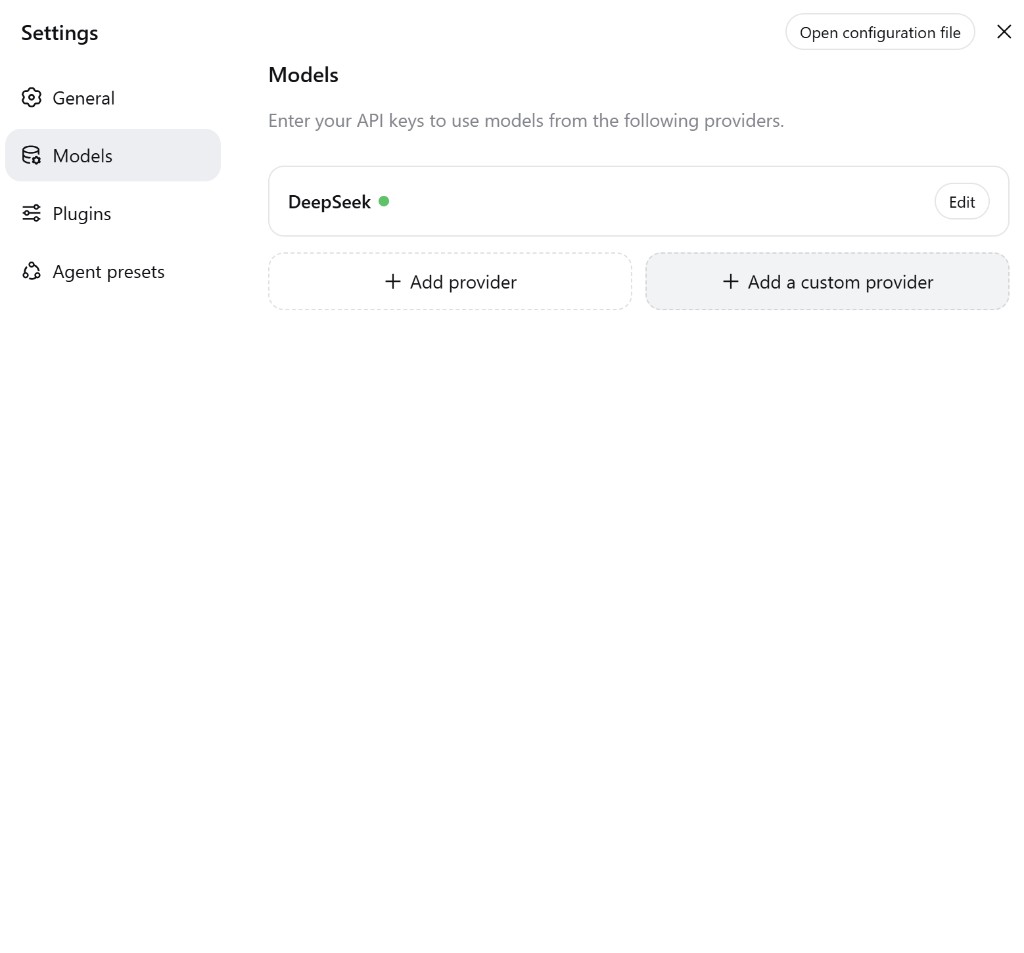
| Tombol | Kegunaan |
|---|---|
| + Add provider | Katalog (Anthropic, OpenAI, …) |
| + Add a custom provider | APIMaster (ini) |
Langkah 2 — Isi penyedia kustom
| Bidang | Nilai |
|---|---|
| Provider ID | apimaster (huruf kecil; tidak bisa diganti nama setelah disimpan) |
| Display name | apimaster atau APIMaster.ai |
| Base URL | https://apimaster.ai/v1 (sertakan /v1) |
| API protocol | openai-completions |
| API key | Kunci APIMaster Anda |
Tambahkan setidaknya satu model (kiri = model id, kanan = nama tampilan, mis. gpt-5.6-sol) atau Fetch available models. Klik Create provider.
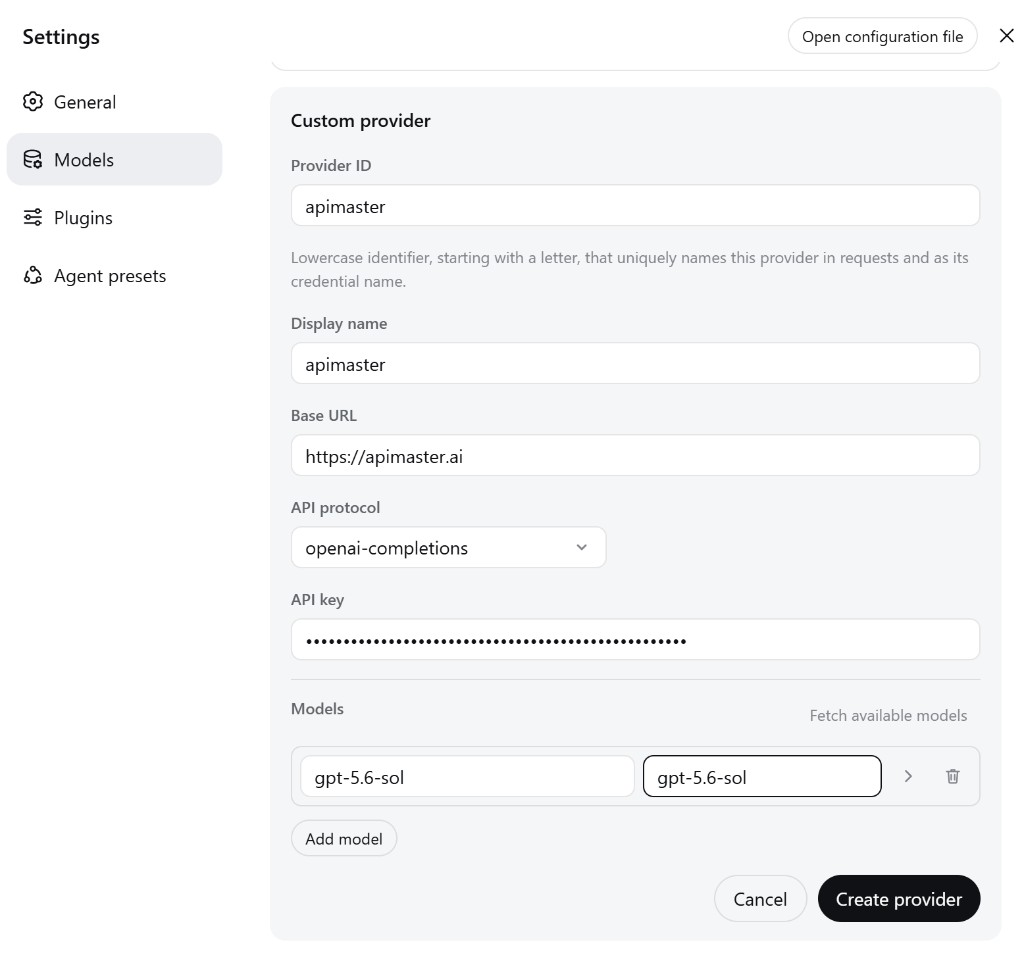
Id yang tidak terdaftar gagal lokal dengan UNKNOWN_MODEL. Tanpa /v1, fetch dan chat gagal.
- Untuk model vision, periksa juga konfigurasi input gambar di bawah. Menambahkan model di UI saja mungkin tidak mengaktifkan gambar.
Model Vision / Multimodal dengan Custom Provider
Jika model yang Anda tambahkan secara manual mendukung gambar, Anda mungkin perlu mendeklarasikan kemampuan tersebut di .dsh/settings.yaml. Formulir custom provider saat ini tidak memiliki bidang untuk tipe input model, jadi mengonfigurasi model hanya melalui UI tidak cukup ketika kemampuan vision-nya tidak ada di katalog model.
Buka $DSH_HOME/settings.yaml (bawaan ~/.dsh/settings.yaml) dan edit entri provider serta model yang ada. Pertahankan Provider ID, kredensial, Base URL, dan pengaturan lain yang sudah Anda konfigurasi; gabungkan kolom-kolom di bawah ini ke dalam entri tersebut, jangan mengganti file.
Mengaktifkan gambar untuk model tertentu
Tambahkan input: [text, image] ke model yang mendukung vision:
llm-pi-ai:
  providers:
    my-gateway:
      apiKeyEnv: GATEWAY_API_KEY
      api: openai-completions
      baseURL: https://your-api-endpoint/v1
      models:
        - id: legacy-chat
        - id: vision-model
          input: [text, image]
ID provider dan model di atas adalah placeholder. Untuk pengaturan APIMaster Anda, gunakan Provider ID yang Anda simpan (mis. apimaster), https://apimaster.ai/v1, dan ID model yang sebenarnya. apiKeyEnv menyebut nama variabel lingkungan yang berisi kunci Anda; jika Anda menyimpan kunci melalui UI, pertahankan konfigurasi kredensial yang ada.
input: [text, image]menyatakan dukungan untuk input teks dan gambar hanya untuk model tersebut. Dalam contoh ini, ini berlaku untukvision-modeldan tidak mengubahlegacy-chat.- Jika
inputdihilangkan atau disetel ke[], Harness menggunakan informasi kemampuan dari katalog model. Jika katalog tidak memiliki informasi terkait, ia kembali kedefaultInputdari provider / rute. - Deklarasi eksplisit di tingkat model sangat berguna untuk model yang ditambahkan secara manual yang kemampuan vision-nya tidak dikenali oleh katalog.
Menetapkan bawaan untuk model-model pada sebuah provider
Jika semua model yang ditambahkan secara manual di bawah custom provider mendukung gambar, menyetel defaultInput: [text, image] pada provider lebih ringkas:
llm-pi-ai:
  providers:
    vision-gateway:
      apiKeyEnv: GATEWAY_API_KEY
      api: openai-completions
      baseURL: https://your-api-endpoint/v1
      defaultInput: [text, image]
      models:
        - id: first-model
        - id: second-model
| Bidang | Cakupan | Kapan digunakan |
|---|---|---|
input |
Kemampuan input satu model | Pilih ini ketika hanya sebagian model yang mendukung gambar |
defaultInput |
Kemampuan input bawaan untuk model-model pada provider / rute tersebut | Berguna ketika semua model yang ditambahkan secara manual mendukung gambar |
Urutan resolusi: input model yang tidak kosong → informasi kemampuan katalog model → defaultInput provider / rute (yang default-nya [text]). defaultInput adalah fallback; ia tidak menimpa deklarasi model yang eksplisit atau kemampuan katalog yang diketahui. Jika katalog menggambarkan model vision sebagai teks-saja, tetapkan input: [text, image] pada model tersebut secara eksplisit.
Pengaturan ini mendeklarasikan kemampuan; pengaturan ini tidak menambahkan dukungan vision ke model teks-saja. Model dan API custom provider harus sama-sama mendukung format input gambar yang dikirim.
Simpan file dan kirim permintaan baru dengan gambar. Harness membaca ulang pengaturan pada permintaan berikutnya, sehingga biasanya tidak perlu memulai ulang. Jika perubahan tidak berlaku, muat ulang UI atau mulai ulang DeepSeek Harness dan pilih lagi model yang telah dikonfigurasi.
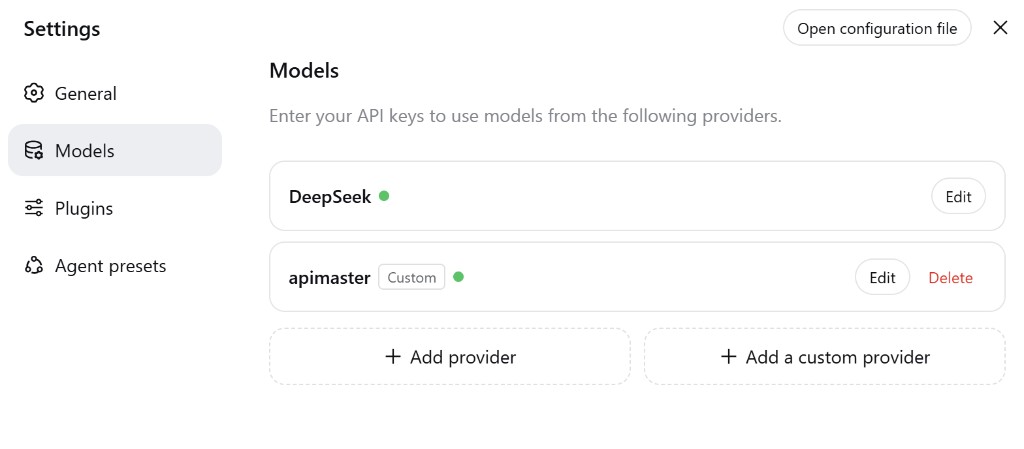
Langkah 3 — Pastikan tersimpan
Anda harus melihat DeepSeek dan apimaster dengan lencana abu-abu Custom.
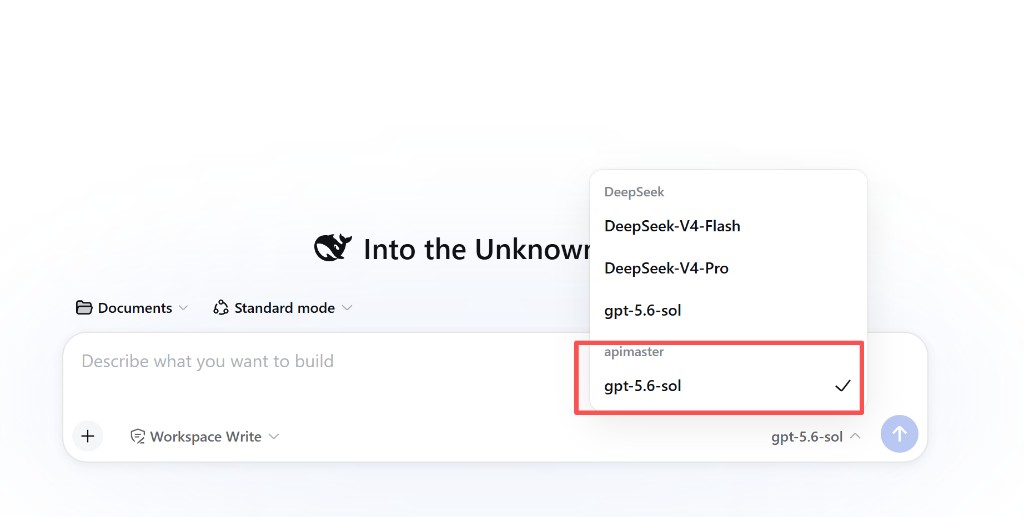
Langkah 4 — Pilih model di chat
Di pemilih, pilih model di grup apimaster, bukan grup DeepSeek.
Langkah 5 — Pesan uji
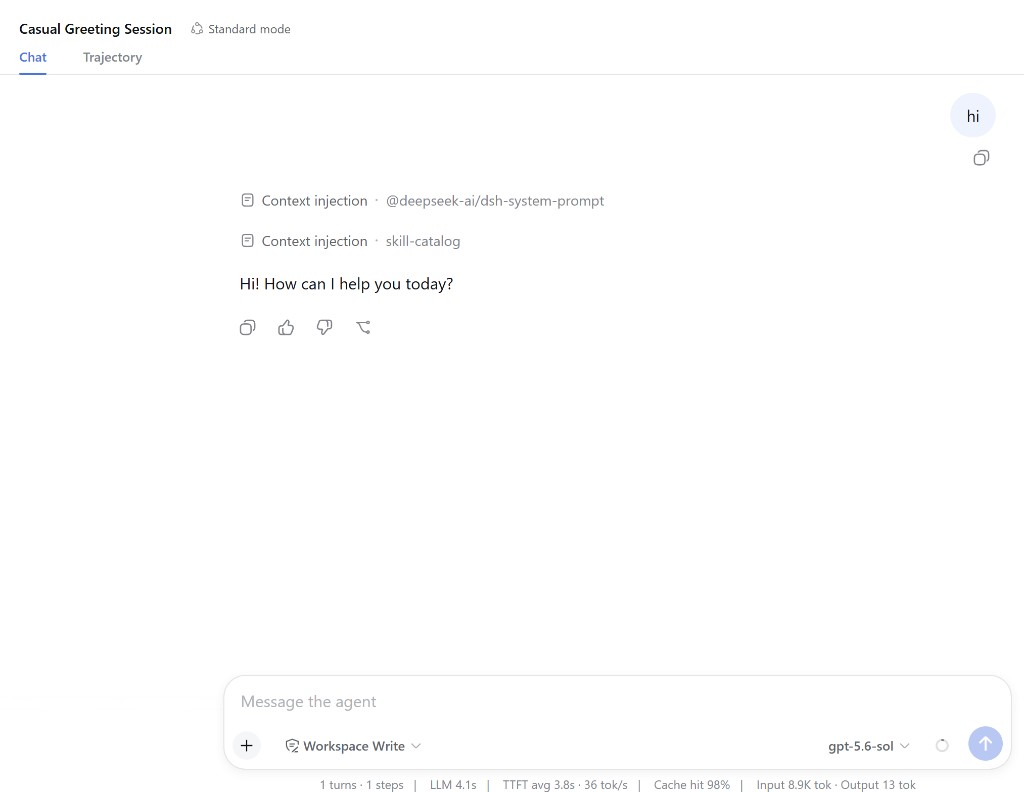
Kirim hi. Balasan normal disertai metrik footer (LLM / TTFT / tok) berarti kunci dan Base URL berfungsi untuk permintaan teks. Untuk memverifikasi vision, kirim juga gambar setelah mengonfigurasi input gambar.
Pemecahan masalah
| Masalah | Perbaikan |
|---|---|
| Form tidak ada | Settings → Models → + Add a custom provider |
401 / MISSING_CREDENTIAL |
Tempel ulang kunci di Edit |
| Tidak terhubung | https://apimaster.ai/v1 |
UNKNOWN_MODEL |
Tambahkan id ke daftar Models |
| Masih ke DeepSeek resmi | Pilih baris di grup apimaster |
| Provider ID salah | Buat baru lalu Delete yang lama |
| Gambar ditolak | Periksa kemampuan vision model dan input / defaultInput di ~/.dsh/settings.yaml; lihat daftar periksa pemecahan masalah gambar di bawah |
Gambar tidak berfungsi dengan model yang ditambahkan secara manual
Jika permintaan teks berhasil tetapi permintaan yang berisi gambar gagal, periksa:
- Dukungan model: model yang dipilih benar-benar mendukung vision / input gambar.
- Konfigurasi model: entri di
.dsh/settings.yamlmenyatakaninput: [text, image]jika katalog tidak mengidentifikasi kemampuan vision-nya. - Default provider: alternatifnya, provider memiliki
defaultInput: [text, image]ketika fallback berlaku. Jika deklarasi model atau entri katalog menyebut teks-saja, gunakaninputdi tingkat model untuk mengaktifkan gambar secara eksplisit untuk model yang didukung. - Konfigurasi dimuat: simpan file pengaturan yang digunakan oleh instance yang berjalan dan coba lagi. Jika perubahan tidak terlihat, muat ulang UI atau mulai ulang DeepSeek Harness.
- Kompatibilitas API: protokol API dan endpoint custom provider menerima format input gambar yang dikirim oleh Harness. Permintaan teks yang berhasil saja tidak memverifikasi kompatibilitas gambar.
Lihat Model Vision / Multimodal dengan Custom Provider untuk kedua contoh YAML.
Daftar periksa
-
npx @deepseek-ai/dsh webberjalan - Memakai + Add a custom provider
- API protocol =
openai-completions - Base URL =
https://apimaster.ai/v1 - Model grup apimaster membalas
- Untuk model vision, input gambar dideklarasikan atau diselesaikan dari katalog, dan permintaan yang berisi gambar berhasil