

Pengaturan Kunci API Android Studio Quail 1 — Panduan Kunci Pihak Ketiga Agen
Konfigurasikan APIMaster.ai sebagai API pihak ketiga di Agen Android Studio Quail 1. Tambahkan penyedia jarak jauh yang kompatibel dengan OpenAI di Penyedia Model untuk GPT, Claude, Gemini, dan lainnya.
Android Studio Quail 1 (2026.1.1 stabil) menyertakan Agen dan obrolan AI dengan dukungan untuk model jarak jauh pihak ketiga. Ikuti alur Gunakan model jarak jauh dari Google: tambahkan APIMaster.ai sebagai penyedia yang kompatibel dengan OpenAI di bawah Penyedia Model.
Dapatkan Kunci API terlebih dahulu. Kunci hanya disimpan di pengaturan Android Studio lokal. Gunakan tes konektivitas jika permintaan gagal.
Prasyarat
- Android Studio Quail 1 terinstal (2026.1.1+; perbarui melalui Help → Check for Updates).
- Kunci API APIMaster dari konsol.
- Keakraban dengan id model yang tersedia di marketplace (daftar muncul setelah Refresh).
Langkah 1 — Buka Penyedia Model dan tambahkan penyedia
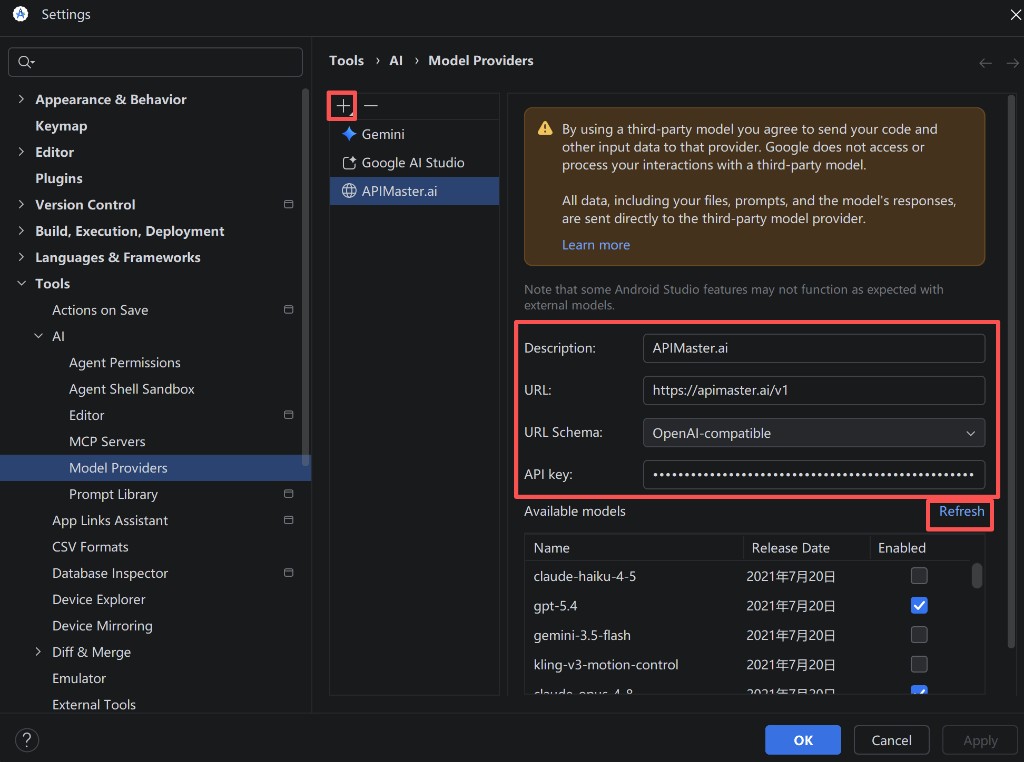
- Buka Settings / Preferences (
File → Settingsdi Windows/Linux;Android Studio → Settingsdi macOS). - Perluas Tools → AI dan pilih Model Providers.
- Klik + (Tambah).
- Pilih Third-Party Remote Provider.
Langkah 2 — Detail koneksi APIMaster
Isi formulir penyedia:
| Bidang | Nilai |
|---|---|
| Deskripsi | APIMaster.ai (atau label apa pun yang Anda suka) |
| URL | https://apimaster.ai/v1 (sertakan /v1) |
| Skema URL | Kompatibel dengan OpenAI |
| Kunci API | Kunci APIMaster Anda |
Klik Refresh untuk mengambil model yang tersedia dari APIMaster.
Di Model yang tersedia, aktifkan model yang Anda inginkan (beberapa diperbolehkan), misalnya:
gpt-5.4/gpt-5.5/gpt-5.6-solclaude-opus-4-8/claude-sonnet-4-6gemini-2.5-pro/gemini-3.5-flash
Klik OK untuk menyimpan.
Catatan:
- Skema URL harus Kompatibel dengan OpenAI (APIMaster menggunakan OpenAI Chat Completions).
- Jika Refresh mengembalikan daftar kosong, periksa kunci, jaringan, dan akses model di marketplace.
- Model pihak ketiga mendukung Chat dan Agen; beberapa fitur AI khusus Android Studio mungkin memerlukan model bawaan Google (dokumen Google).
Langkah 3 — Pilih model APIMaster di Agen
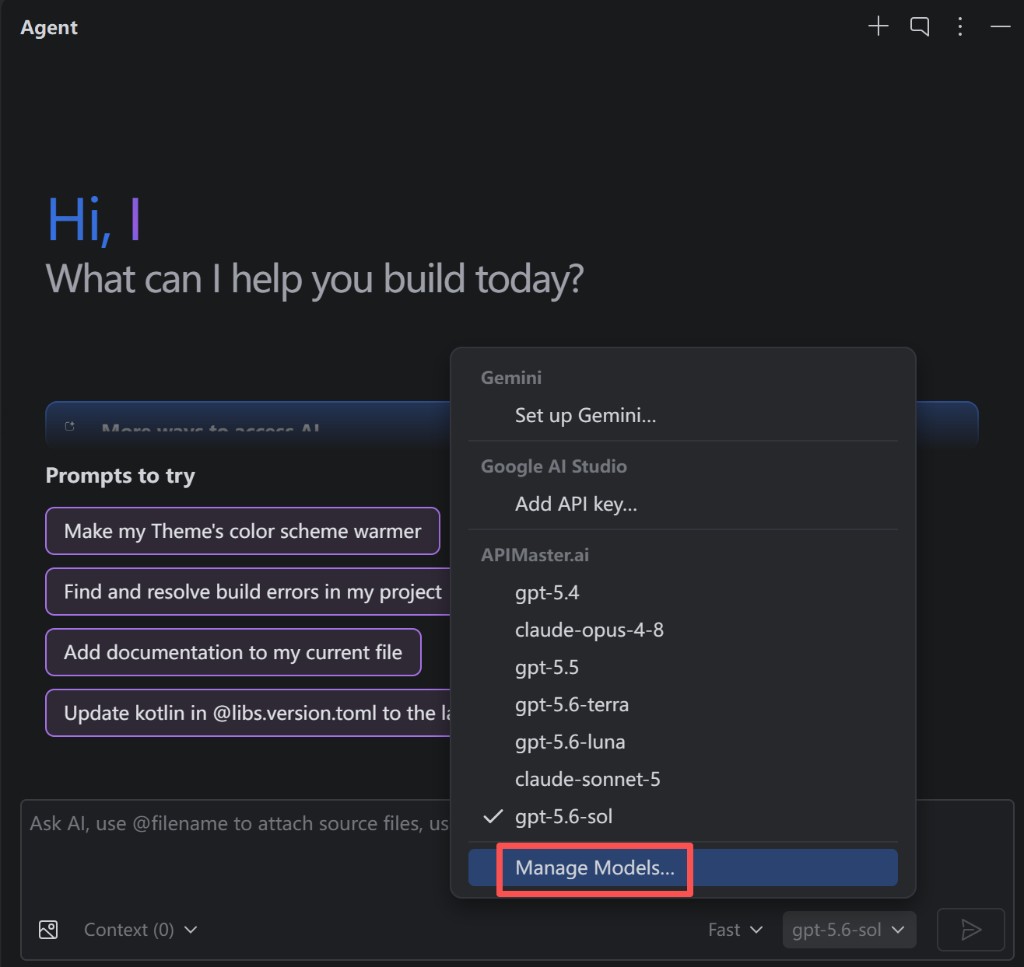
- Buka panel Agen (atau obrolan AI) di sebelah kanan.
- Klik pemilih model di kanan bawah (dropdown di samping model saat ini).
- Di bawah APIMaster.ai, pilih model yang diaktifkan (mis.
gpt-5.6-sol,claude-opus-4-8). - Gunakan Manage Models… untuk kembali ke Penyedia Model dan menyesuaikan penyedia atau model yang diaktifkan.
Langkah 4 — Uji obrolan Agen
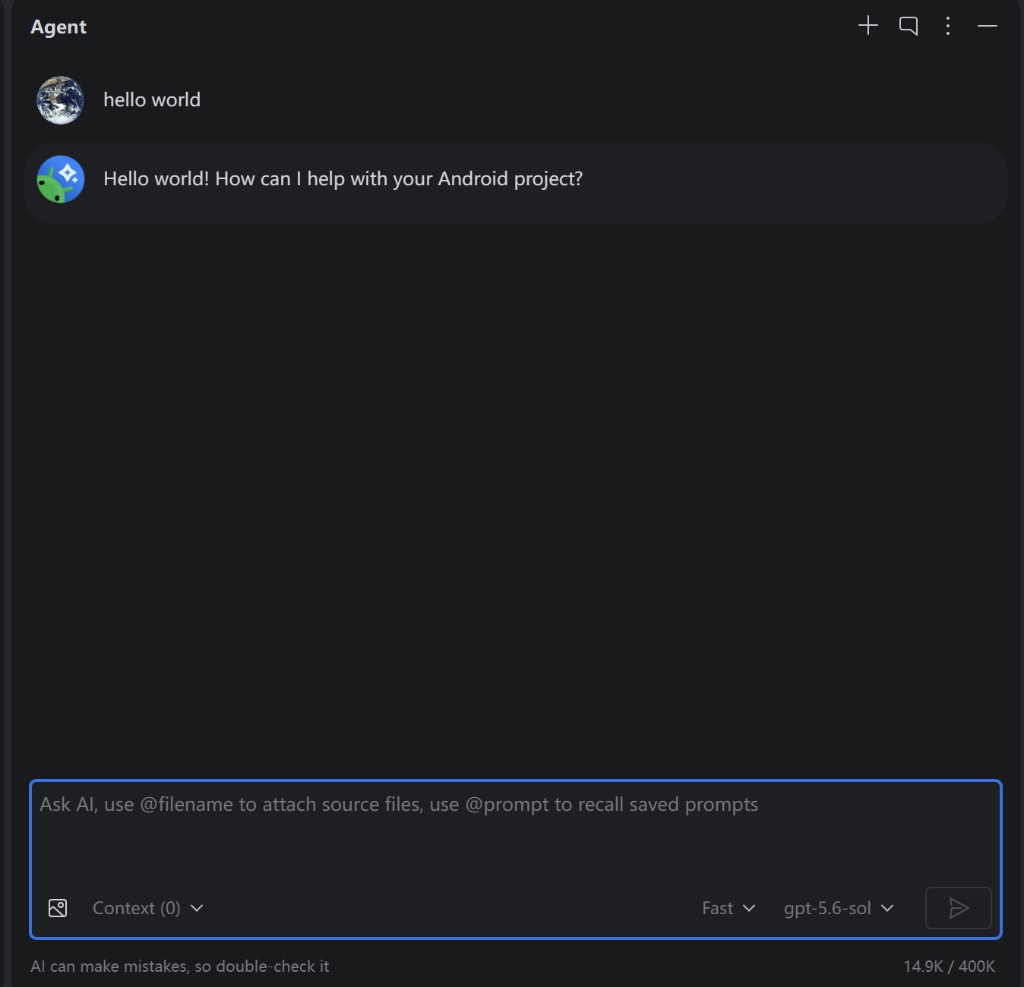
- Kirim pesan uji (mis.
hello worldatau pertanyaan pengembangan Android). - Balasan normal berarti penyiapan berhasil; penagihan mengikuti model yang dipilih melalui APIMaster.
Contoh id model
Setelah Refresh, daftar mencerminkan akun Anda. Id umum:
| id model | Catatan |
|---|---|
gpt-5.4 / gpt-5.5 / gpt-5.6-sol |
GPT |
claude-haiku-4-5 |
Claude Haiku |
claude-sonnet-4-6 / claude-sonnet-5 |
Claude Sonnet |
claude-opus-4-8 |
Claude Opus |
gemini-2.5-pro / gemini-3.5-flash |
Gemini |
deepseek-v4-pro |
DeepSeek |
Lihat marketplace untuk katalog lengkap; Refresh menggunakan GET /v1/models.
Pemecahan Masalah
| Masalah | Perbaikan |
|---|---|
| 401 / Kunci API Tidak Valid | Tempel ulang kunci; konfirmasi kunci aktif di konsol |
| Daftar kosong setelah Refresh | URL harus https://apimaster.ai/v1; periksa kunci, jaringan, dan akses model |
| Agen masih menggunakan Gemini | Beralih ke model di bawah APIMaster.ai di pemilih |
| 404 / model tidak ditemukan | Hapus centang id yang tidak valid di Penyedia Model, Refresh, pilih ulang |
| Beberapa fitur AI hilang | Model pihak ketiga terutama mendukung Chat / Agen (dokumen Google) |
| Tidak ada menu Penyedia Model | Membutuhkan Quail 1 (2026.1.1+); jalur: Tools → AI → Model Providers |
Daftar Periksa
- Android Studio Quail 1 (2026.1.1+) terinstal
- APIMaster.ai ditambahkan di bawah Tools → AI → Model Providers
- URL =
https://apimaster.ai/v1, Skema URL = Kompatibel dengan OpenAI - Kunci API = Kunci APIMaster
- Refresh selesai; model yang diinginkan diaktifkan
- Model APIMaster dipilih di Agen; obrolan berfungsi