

Open WebUI API Anahtarı — Özel OpenAI Sağlayıcı Kurulumu
Open WebUI’yi Docker ile kurma ve APIMaster.ai’yi özel OpenAI uyumlu bağlantı olarak yapılandırma. GPT-5.4, Claude ve DeepSeek modellerine erişmek için Ayarlar → Bağlantılar bölümüne API anahtarınızı ve temel URL’nizi ekleyin.
Open WebUI , büyük dil modelleri (LLM'ler) için kendi kendine barındırılan bir sohbet arayüzüdür. APIMaster.ai, https://apimaster.ai/v1 adresinde OpenAI uyumlu bir API sunar — pazar yeri modellerini kullanmak için Bağlantılar altında yapılandırın.
Önce bir API Anahtarı edinin. Sohbette seçtiğiniz model kimliği, pazaryerindekiyle tam olarak eşleşmelidir (ör.
gpt-5.4,claude-sonnet-4-6).
Ön Koşullar
- Docker kurulu olmalıdır (macOS, Linux veya Windows).
- WebSocket bağlantısına izin verilmelidir (Open WebUI tarafından gereklidir — resmi Hızlı Başlangıç bölümüne bakın).
- Konsol üzerinden bir APIMaster API Anahtarı.
Adım 1 — Open WebUI'yi Docker ile Kurun
Bu üç adım, Open WebUI Docker ile Hızlı Başlangıç kılavuzunu izler.
1.1 İmajı çekin
docker pull ghcr.io/open-webui/open-webui:main
Docker Hub karşılığı: openwebui/open-webui:main.
1.2 Konteyneri çalıştırın
docker run -d -p 3000:8080 \
  -v open-webui:/app/backend/data \
  --name open-webui \
  ghcr.io/open-webui/open-webui:main
| Bayrak | Amaç |
|---|---|
-p 3000:8080 |
Arayüz http://localhost:3000 adresinde |
-v open-webui:/app/backend/data |
Kalıcı depolama |
Üretim için bir sürüm etiketi (ör. :v0.9.6) kullanın — imaj varyantları bölümüne bakın.
1.3 Arayüzü açın
http://localhost:3000
Oluşturulan ilk hesap Yönetici olur; daha sonraki kayıtlar onay gerektirir (kurulumdan sonra).
Adım 2 — Bağlantılar ayarlarını açın
- Yönetici olarak oturum açın.
- Ayarlar → Bağlantılar öğesini açın.
- OpenAI API altında ana anahtarı açık konuma getirin.
- URL alanını aşağıdaki gibi ayarlayın:
https://apimaster.ai/v1
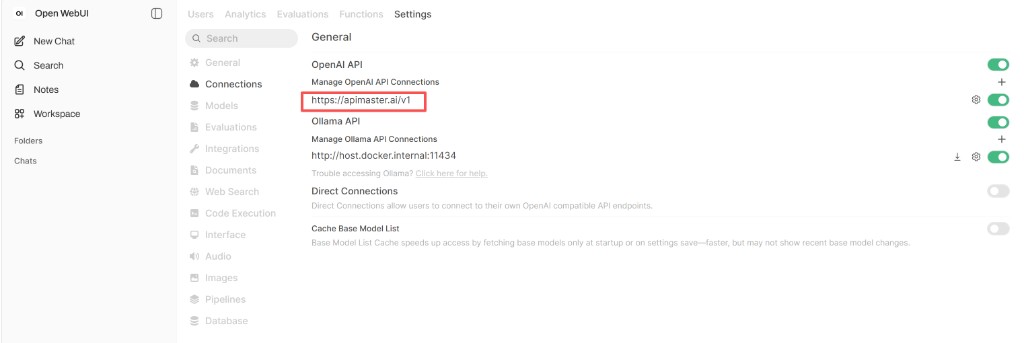
URL'nin yanındaki dişli veya + simgesini kullanarak bağlantı düzenleyicisini açın (sonraki adım).
Adım 3 — APIMaster bağlantısını düzenleyin
Bağlantıyı Düzenle ekranında:
| Alan | Değer |
|---|---|
| URL | https://apimaster.ai/v1 |
| Kimlik Doğrulama | Bearer |
| API Anahtarı | APIMaster anahtarınız |
| Sağlayıcı | Varsayılan |
| API Türü | Chat Completions |
| Model Kimlikleri | Boş bırakın — modelleri https://apimaster.ai/v1/models adresinden yükler |
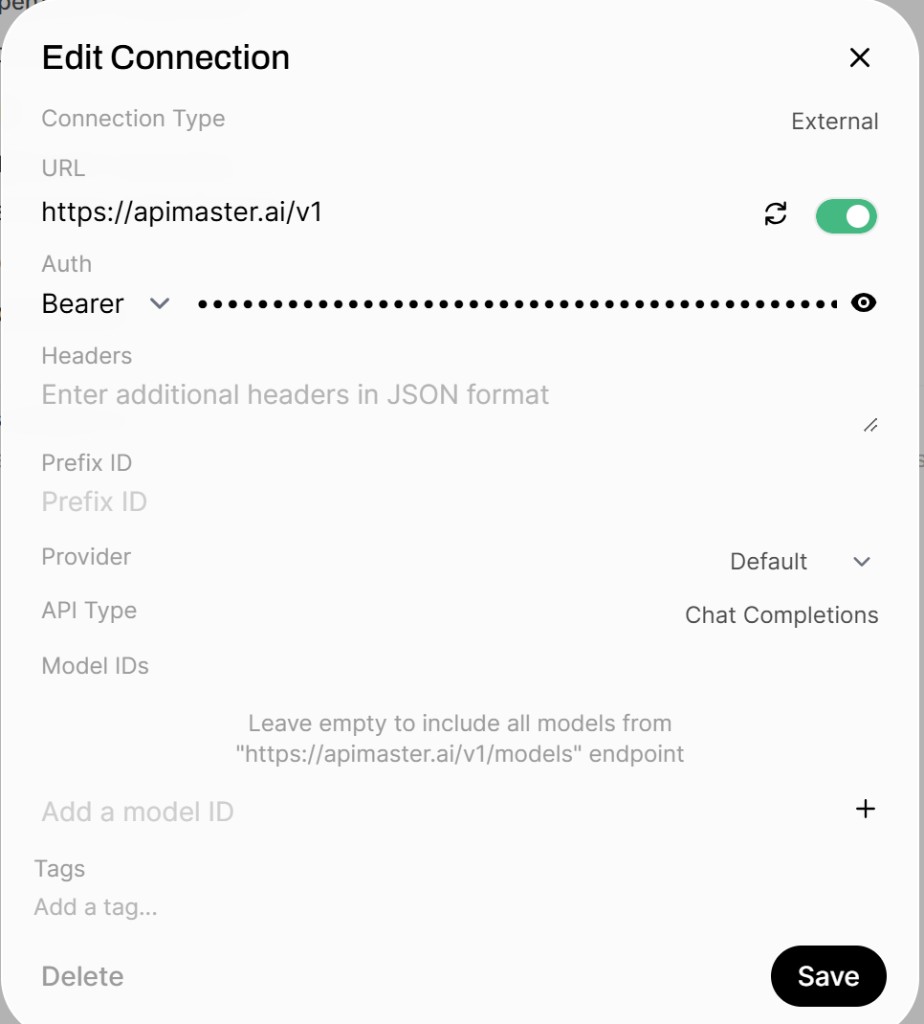
Headers ve Prefix ID alanlarını boş bırakın. Bağlantı anahtarını etkinleştirin, ardından Kaydet düğmesine tıklayın.
Adım 4 — Bir model seçin ve sohbet edin
- Yeni Sohbet öğesine gidin.
- Bir model seçin menüsünü açın ve bir APIMaster modeli seçin (ör.
gpt-5.4). - İsteğe bağlı olarak Varsayılan olarak ayarla seçeneğini belirleyin.
- Bir test mesajı gönderin.
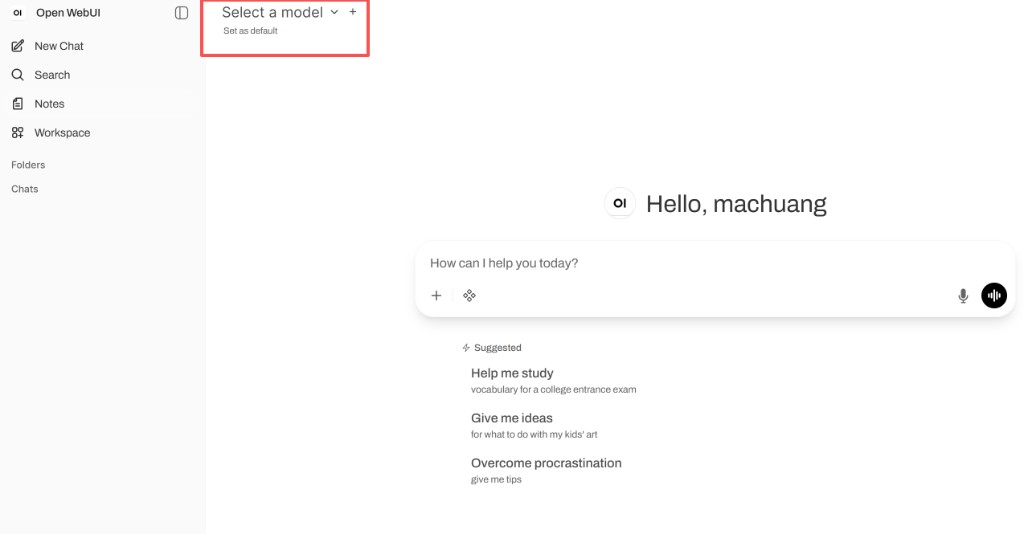
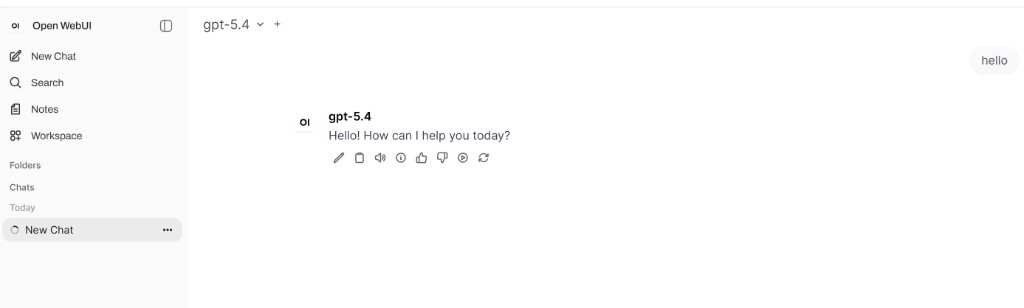
Bir model eksikse, anahtarınızı, grup erişiminizi ve pazaryeri model kimliğini kontrol edin; ayrıca Model Kimlikleri altına belirli bir kimlik ekleyebilirsiniz.
SSS
Boş model listesi veya bağlantı hataları
- URL
https://apimaster.ai/v1olmalıdır. - Anahtarı ilk istek ile doğrulayın.
https://apimaster.ai/v1/modelsadresine makinenizden erişilebildiğinden emin olun.
WebSocket / canlı güncellemeler
Open WebUI, WebSocket desteğine ihtiyaç duyar; localhost kullanmıyorsanız ters proxy'nizi yapılandırın.
Güncellemeler
Open WebUI güncelleme bölümüne bakın: konteyneri kaldır → imajı çek → aynı birimle tekrar çalıştır.