

DeepSeek Harness üçüncü taraf anahtar kurulumu — APIMaster.ai özel sağlayıcı
DeepSeek Harness (dsh) içinde APIMaster.ai OpenAI uyumlu API anahtarını nasıl ekleyeceğiniz. Settings → Models → Add a custom provider ile Base URL, anahtar ve model ID’lerini girin, ardından sohbette modeli seçin.
DeepSeek Harness (dsh), DeepSeek’in açık kaynak yerel ajan çerçevesidir. Web UI varsayılan olarak http://127.0.0.1:3080 adresindedir. Yerleşik DeepSeek kartı yalnızca resmi anahtarı kabul eder. APIMaster üzerinden GPT / Claude / DeepSeek ve diğer pazar yeri modelleri için Add a custom provider kullanın.
Önce API Anahtarı alın. Anahtar
$DSH_HOME/.credentials.yaml(varsayılan~/.dsh/) içinde kalır. Sohbette veya ekran görüntüsünde paylaşmayın.
Ön koşullar
- Node.js
22.19+veya24+. - Web UI çalışıyor:
npx @deepseek-ai/dsh web
Terminaldeki URL’yi açın (genelde http://127.0.0.1:3080).
3. APIMaster konsolundan anahtar kopyalandı.
4. Pazar yerinden model id (ör. gpt-5.6-sol, claude-sonnet-4-6, deepseek-v4-pro).
1. adım — Models’ı açın
- Settings’i açın.
- Models’ı seçin.
- DeepSeek kartındaki Edit’e basmayın — resmi anahtardır.
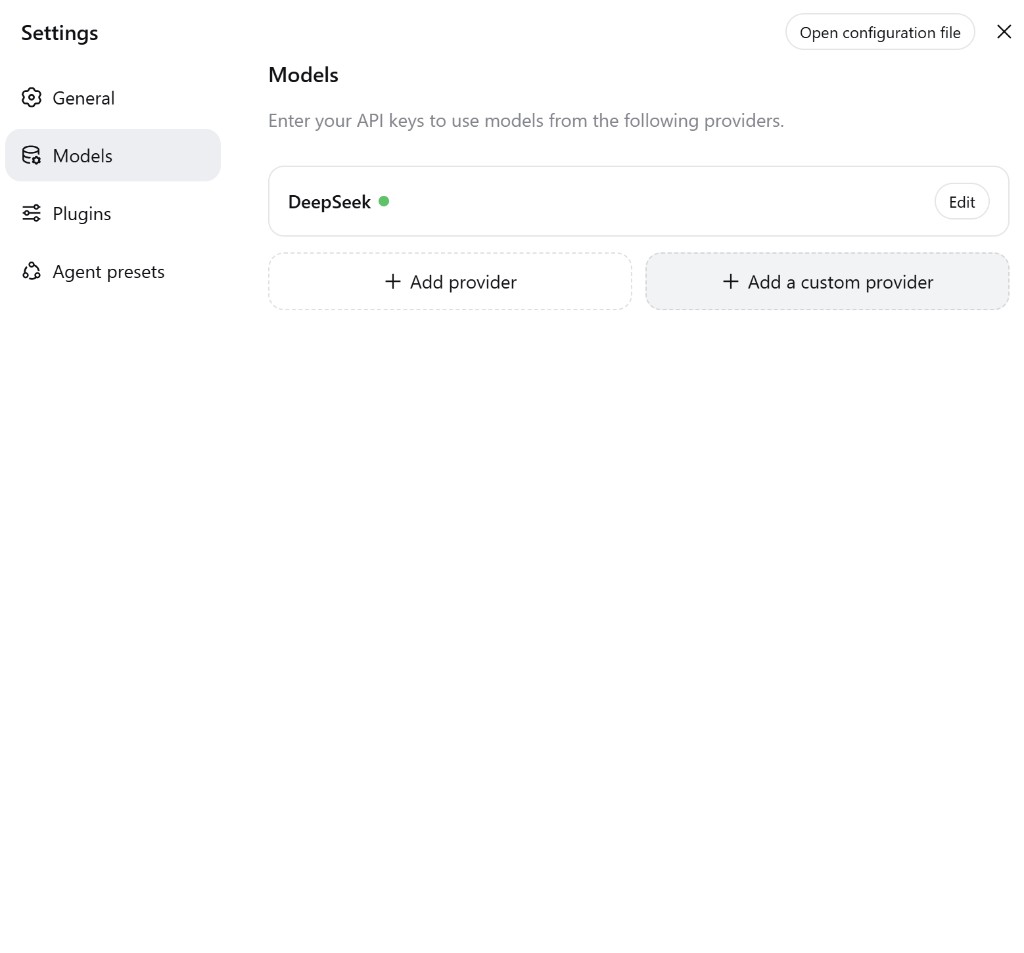
| Düğme | Kullanım |
|---|---|
| + Add provider | Katalog (Anthropic, OpenAI, …) |
| + Add a custom provider | APIMaster (bu) |
2. adım — Özel sağlayıcıyı doldurun
| Alan | Değer |
|---|---|
| Provider ID | apimaster (küçük harf; kayıttan sonra yeniden adlandırılamaz) |
| Display name | apimaster veya APIMaster.ai |
| Base URL | https://apimaster.ai/v1 (/v1 zorunlu) |
| API protocol | openai-completions |
| API key | APIMaster anahtarınız |
En az bir model ekleyin (sol = model id, sağ = görünen ad, ör. gpt-5.6-sol) veya Fetch available models. Create provider’a tıklayın.
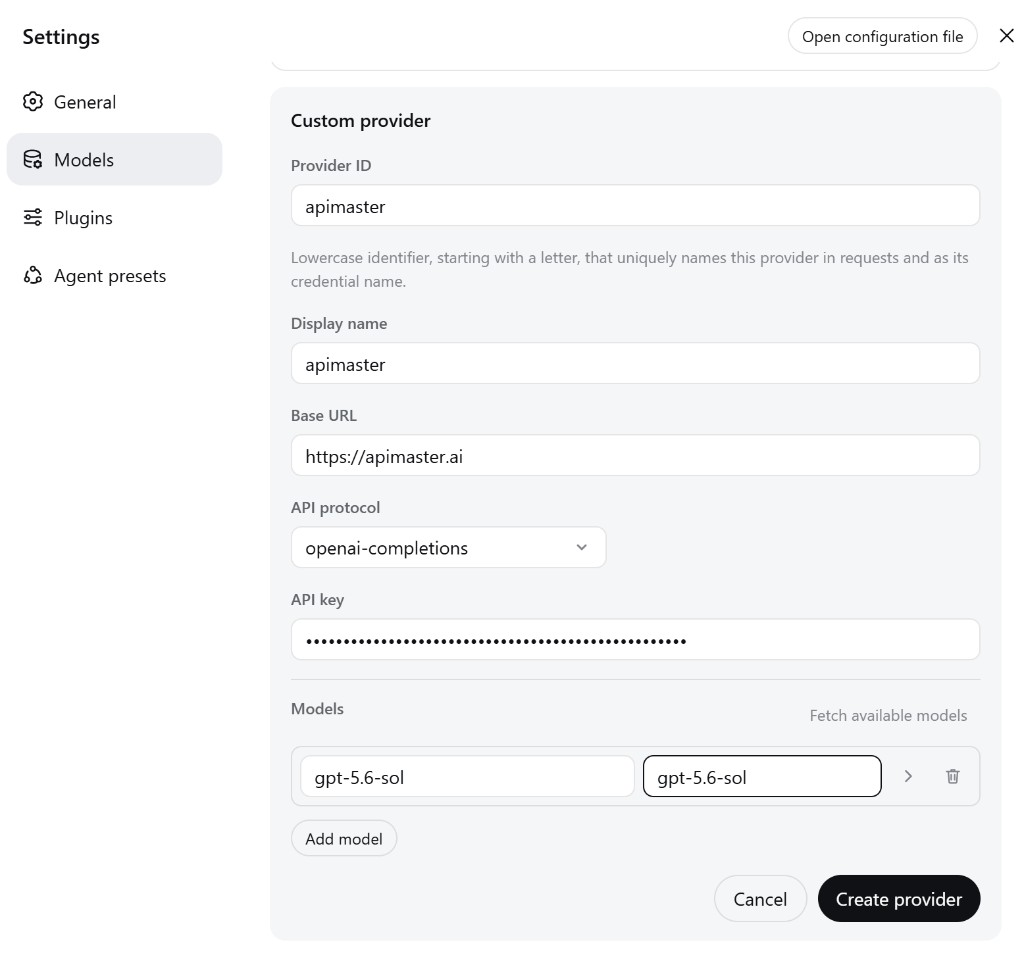
Listede olmayan id yerelde UNKNOWN_MODEL verir. /v1 olmadan fetch ve sohbet başarısız olur.
- Görüntü modelleri için aşağıdaki görüntü girdisi yapılandırmasını da kontrol edin. Yalnızca kullanıcı arayüzünden model eklemek görüntüleri etkinleştirmeyebilir.
Özel Sağlayıcılarla Görüntü / Çok Modlu Modeller
El ile eklediğiniz bir model görüntüleri destekliyorsa, bu özelliği .dsh/settings.yaml içinde bildirmeniz gerekebilir. Özel sağlayıcı formunda şu an model girdi türleri için bir alan bulunmadığından, modelin görüntü yeteneği model kataloğunda yoksa yalnızca kullanıcı arayüzünde yapılandırmak yeterli olmaz.
$DSH_HOME/settings.yaml dosyasını açın (varsayılan ~/.dsh/settings.yaml) ve mevcut sağlayıcı ve model girişini düzenleyin. Daha önce yapılandırdığınız Sağlayıcı Kimliğini, kimlik bilgilerini, Temel URL'yi ve diğer ayarları koruyun; dosyayı değiştirmek yerine aşağıdaki alanları bu girişe ekleyin.
Belirli bir model için görüntü desteğini etkinleştirme
Görüntüyü destekleyen modele input: [text, image] ekleyin:
llm-pi-ai:
  providers:
    my-gateway:
      apiKeyEnv: GATEWAY_API_KEY
      api: openai-completions
      baseURL: https://your-api-endpoint/v1
      models:
        - id: legacy-chat
        - id: vision-model
          input: [text, image]
Yukarıdaki sağlayıcı ve model kimlikleri yer tutucudur. APIMaster kurulumunuz için kaydettiğiniz Sağlayıcı Kimliğini (örn. apimaster), https://apimaster.ai/v1 ve gerçek model kimliklerini kullanın. apiKeyEnv, anahtarınızı içeren bir ortam değişkenini adlandırır; anahtarı kullanıcı arayüzü üzerinden kaydettiyseniz mevcut kimlik bilgisi yapılandırmasını koruyun.
input: [text, image], yalnızca o model için hem metin hem de görüntü girdisi desteğini bildirir. Bu örnektevision-modeliçin geçerlidir velegacy-chat'i değiştirmez.inputalanı atlanırsa veya[]olarak ayarlanırsa, Harness model kataloğunun yetenek bilgisini kullanır. Katalogda karşılık gelen bir bilgi yoksa, sağlayıcı / rota üzerindekidefaultInputalanına geri döner.- Açık bir model düzeyinde bildirim, görüntü yeteneği katalog tarafından tanınmayan elle eklenen modeller için özellikle yararlıdır.
Sağlayıcının modelleri için varsayılan ayarlama
Özel bir sağlayıcı altındaki tüm elle eklenen modeller görüntüleri destekliyorsa, sağlayıcıda defaultInput: [text, image] ayarlamak daha özlüdür:
llm-pi-ai:
  providers:
    vision-gateway:
      apiKeyEnv: GATEWAY_API_KEY
      api: openai-completions
      baseURL: https://your-api-endpoint/v1
      defaultInput: [text, image]
      models:
        - id: first-model
        - id: second-model
| Alan | Kapsam | Ne zaman kullanılır |
|---|---|---|
input |
Bir modelin girdi yetenekleri | Yalnızca bazı modeller görüntüleri destekliyorsa bunu tercih edin |
defaultInput |
O sağlayıcı / rotadaki modeller için varsayılan girdi yetenekleri | Elle eklenen tüm modeller görüntüleri destekliyorsa kullanışlıdır |
Çözümleme sırası: boş olmayan model input değeri → model kataloğu yetenek bilgisi → sağlayıcı / rota defaultInput değeri (varsayılanı [text]). defaultInput bir geri dönüş mekanizmasıdır; açık bir model bildirimini veya bilinen katalog yeteneklerini geçersiz kılmaz. Katalog, bir görüntü modelini yalnızca metin olarak tanımlıyorsa, bu model üzerinde açıkça input: [text, image] ayarlayın.
Bu ayarlar yetenekleri bildirir; yalnızca metin destekleyen bir modele görüntü desteği eklemezler. Gönderilen görüntü girdisi biçimini hem modelin hem de özel sağlayıcının API'sinin desteklemesi gerekir.
Dosyayı kaydedin ve görüntü içeren yeni bir istek gönderin. Harness ayarları bir sonraki istekte yeniden okur, bu nedenle normalde yeniden başlatma gerekmez. Değişiklik etkili olmazsa, kullanıcı arayüzünü yeniden yükleyin veya DeepSeek Harness'i yeniden başlatıp yapılandırdığınız modeli yeniden seçin.
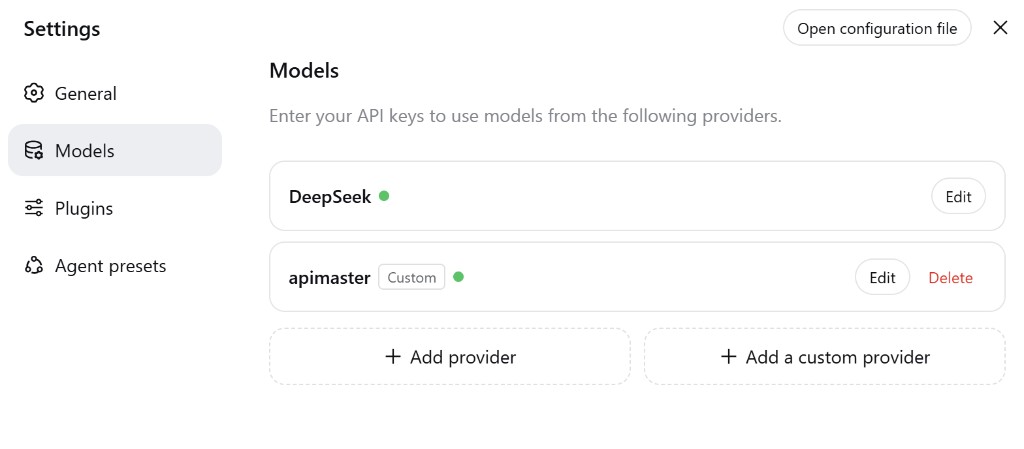
3. adım — Kaydı doğrulayın
DeepSeek ve gri Custom rozetli apimaster görünmelidir.
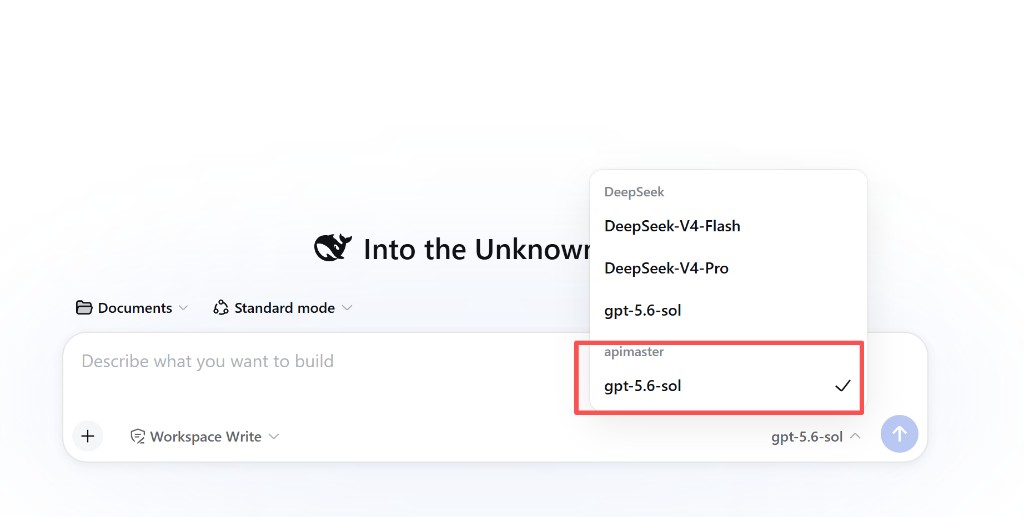
4. adım — Sohbette modeli seçin
Seçicide apimaster grubundaki modeli seçin, DeepSeek grubunu değil.
5. adım — Test mesajı
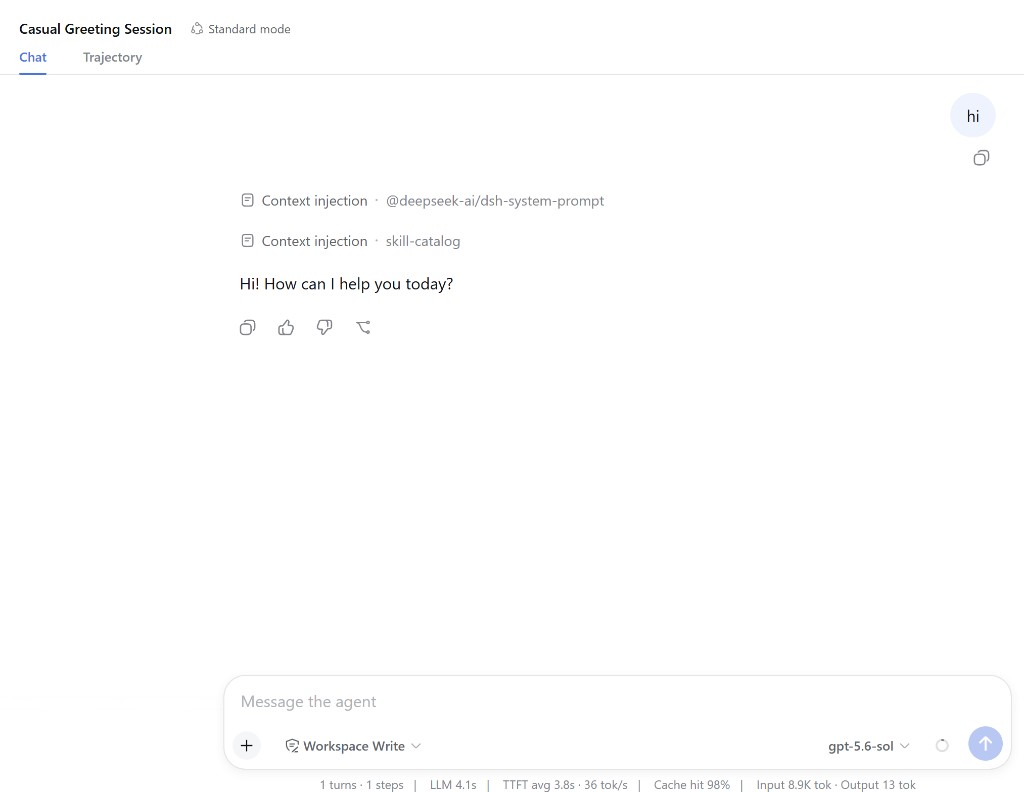
hi gönderin. Normal bir yanıt ve alt bilgi metrikleri (LLM / TTFT / tok), anahtarın ve Temel URL'nin metin istekleri için çalıştığını gösterir. Görüntüyü doğrulamak için, görüntü girdisi yapılandırdıktan sonra bir görüntü de gönderin.
Sorun giderme
| Sorun | Çözüm |
|---|---|
| Form yok | Settings → Models → + Add a custom provider |
401 / MISSING_CREDENTIAL |
Edit’te anahtarı yeniden yapıştırın |
| Bağlantı yok | https://apimaster.ai/v1 |
UNKNOWN_MODEL |
Models listesine id ekleyin |
| Hâlâ resmi DeepSeek | apimaster grubundaki satırı seçin |
| Yanlış Provider ID | Yenisini oluşturup eskisini Delete edin |
| Görüntüler reddedildi | Modelin görüntü yeteneğini ve ~/.dsh/settings.yaml içindeki input / defaultInput ayarlarını kontrol edin; aşağıdaki görüntü sorun giderme kontrol listesine bakın |
Elle eklenen bir modelde görüntüler çalışmıyor
Metin istekleri çalışıyor ancak görüntü içeren istekler başarısız oluyorsa şunları kontrol edin:
- Model desteği: seçilen model görüntü / görsel girdisini gerçekten destekliyor.
- Model yapılandırması: katalog, modelin görüntü yeteneğini tanımıyorsa,
.dsh/settings.yamliçindeki girişiinput: [text, image]bildirmelidir. - Sağlayıcı varsayılanı: alternatif olarak, sağlayıcıda geri dönüşün geçerli olduğu
defaultInput: [text, image]ayarı bulunur. Bir model bildirimi veya katalog girişi yalnızca metin desteklediğini belirtiyorsa, desteklenen bir model için görüntüleri açıkça etkinleştirmek adına model düzeyindeinputkullanın. - Yapılandırmanın yüklenmesi: çalışan örneğin kullandığı ayar dosyasını kaydedin ve yeniden deneyin. Değişiklik yansımazsa, kullanıcı arayüzünü yeniden yükleyin veya DeepSeek Harness'i yeniden başlatın.
- API uyumluluğu: özel sağlayıcının API protokolü ve uç noktası, Harness tarafından gönderilen görüntü girdisi biçimini kabul etmelidir. Yalnızca başarılı bir metin isteği, görüntü uyumluluğunu doğrulamaz.
Her iki YAML örneği için Özel Sağlayıcılarla Görüntü / Çok Modlu Modeller bölümüne bakın.
Kontrol listesi
-
npx @deepseek-ai/dsh webçalışıyor - + Add a custom provider kullanıldı
- API protocol =
openai-completions - Base URL =
https://apimaster.ai/v1 - apimaster grubundaki model yanıt veriyor
- Görüntü modelleri için, görüntü girdisi bildirilmiş veya katalogdan çözümlenmiş olmalı ve görüntü içeren bir istek başarılı olmalıdır.