

Kimi Code CLI — Üçüncü Taraf API Anahtarı Kurulumu (APIMaster Kaydı)
APIMaster.ai'yi Kimi Code CLI'da Özel Sağlayıcı Kaydı aracılığıyla özel sağlayıcı olarak yapılandırın. registry.json dosyasını ve Bearer token'ınızı yapıştırarak gpt-5.6-sol gibi kodlama modellerini kullanın.
Kimi Code CLI kurulumu
Önce ortam kontrolü ve API Anahtarı Alın adımlarını tamamlayın.
Kimi Code CLI, Özel sağlayıcı kaydı (api.json) aracılığıyla üçüncü taraf bir sağlayıcıyı içe aktarabilir. APIMaster.ai dinamik bir Kayıt sunar: model listesi, API Anahtarınızın izinlerinden oluşturulur. Platformda modeller eklendiğinde veya kaldırıldığında, sonraki başlatmalarda otomatik olarak yenilenir—genellikle yeniden yapılandırmanız gerekmez.
| Öğe | Değer |
|---|---|
| Kayıt URL'si | https://apimaster.ai/kimi/registry.json |
| Bearer token | Konsoldaki APIMaster API Anahtarınız (sk-...) |
| Protokol | OpenAI uyumlu Chat Completions (streaming / tool calling) |
Kayıt, kodlama aracılarına uygun modelleri (sohbet, streaming, araçlar, metin muhakemesi) yalnızca döndürür. Görüntü, video, embedding ve rerank modelleri görünmez. Anahtarınızın grubu ve model izin listesi, görünür listeyi doğrudan etkiler.
Ön koşullar
- Kimi Code CLI kurulu (ekran görüntüleri
0.31.1sürümünü kullanır; komutkimi'dir). - Konsoldan bir APIMaster API Anahtarı.
- Çalışan bir terminal (Windows PowerShell / macOS Terminal / Linux).
Resmi Kimi Code belgelerine göre kurun, ardından çalıştırın:
kimi
Eğer model not set (ayarlanmamış) görünüyorsa, aşağıdaki adımları izleyin ve APIMaster'ı /provider ile içe aktarın.
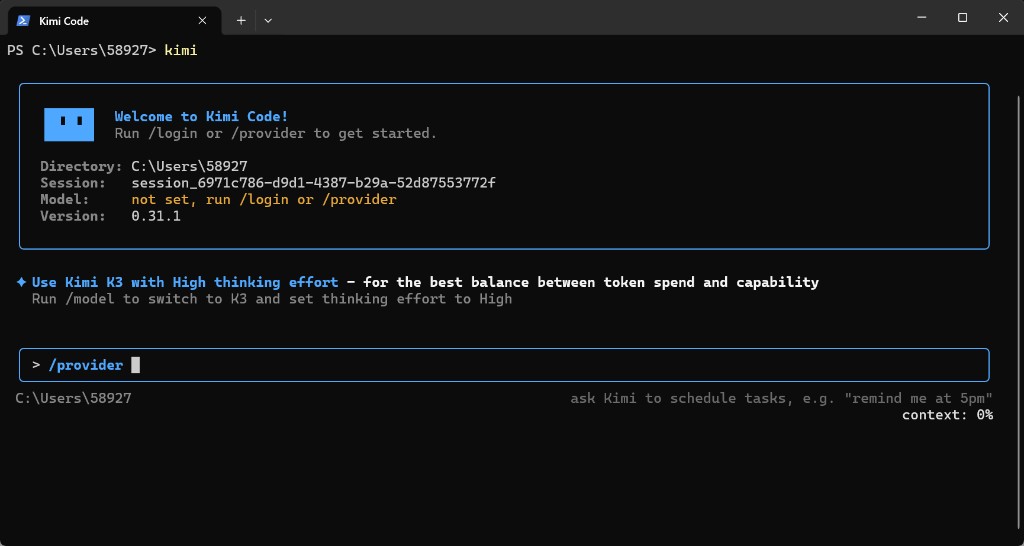
Adım 1 — /provider'ı başlatın ve çalıştırın
kimikomutunu çalıştırın./provideryazın ve Enter'a basın.
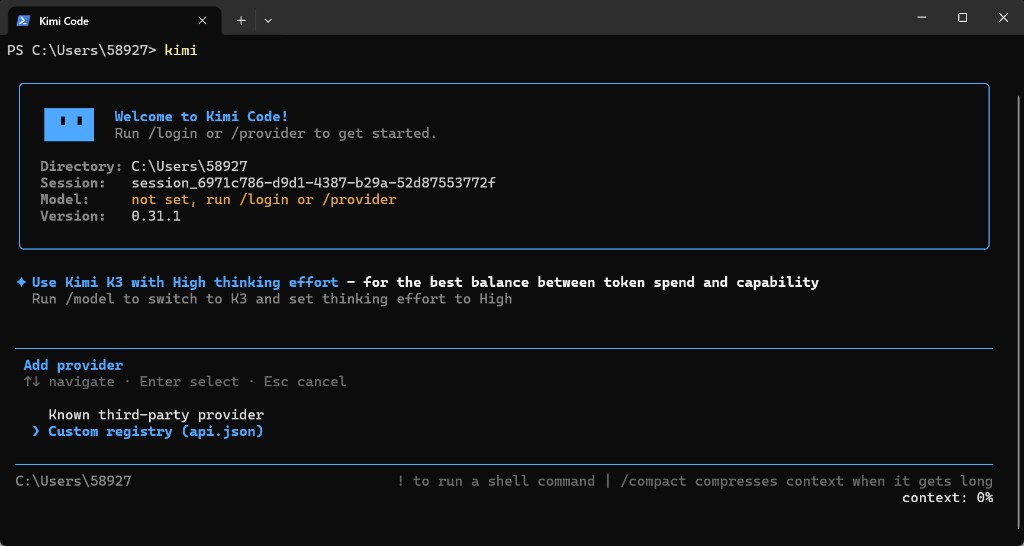
Adım 2 — Özel kaydı (api.json) seçin
Sağlayıcı ekle menüsünde:
- Özel kayıt (api.json) öğesini vurgulamak için ↑↓ kullanın (Bilinen üçüncü taraf sağlayıcı değil).
- Enter'a basın.
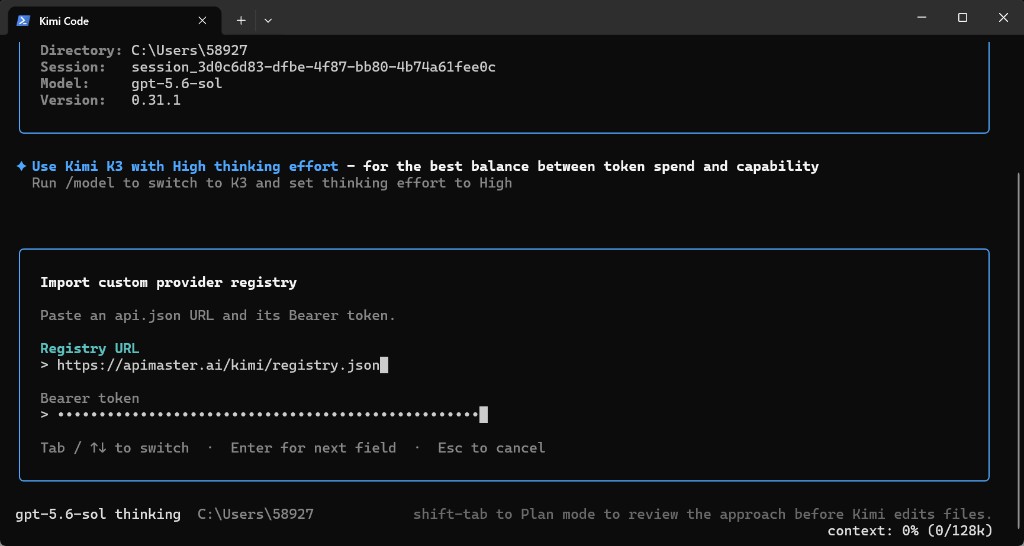
Adım 3 — Kayıt URL'sini ve Bearer token'ı yapıştırın
Özel sağlayıcı kaydını içe aktar bölümünde şunları doldurun:
| Alan | Değer |
|---|---|
| Kayıt URL'si | https://apimaster.ai/kimi/registry.json |
| Bearer token | APIMaster API Anahtarınız |
Alanlar arasında geçiş yapmak için Tab / ↑↓ kullanın, devam etmek için Enter'a basın. Anahtarı sohbet gruplarında veya herkese açık ekran görüntülerinde paylaşmayın.
Aynı sonucu komut satırından da içe aktarabilirsiniz:
kimi provider add https://apimaster.ai/kimi/registry.json --api-key sk-your-apimaster-key
Adım 4 — apimaster altında bir model seçin
Başarılı bir içe aktarmadan sonra şuna benzer bir mesaj görmelisiniz:
Imported 1 provider from registry.
Ardından Model seç ekranında:
- apimaster sekmesine geçmek için Tab tuşuna basın.
gpt-5.6-sol,gpt-5.6-terra,gpt-5.5veyaglm-5.2gibi bir model seçin (anahtar izinlerinize ve mevcut pazar yeri listelerine bağlıdır).- İsteğe bağlı olarak Thinking (Düşünme) seçeneğini Açık duruma getirin.
- Enter'a basın.
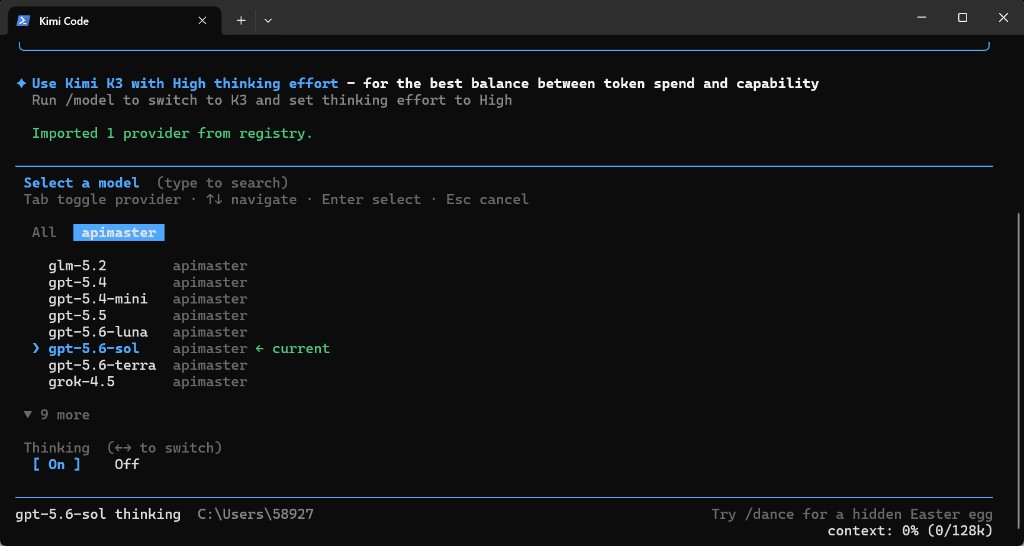
Durum çubuğu şuna benzer bir şey göstermelidir: gpt-5.6-sol thinking.
Adım 5 — Bir test mesajı gönderin
Şuna benzer bir varsayılan mesaj görebilirsiniz:
Default model set to apimaster/gpt-5.6-sol with thinking on.
Kısa bir mesaj gönderin (örn. hello). Normal bir yanıt, trafiğin APIMaster üzerinden geçtiği anlamına gelir.
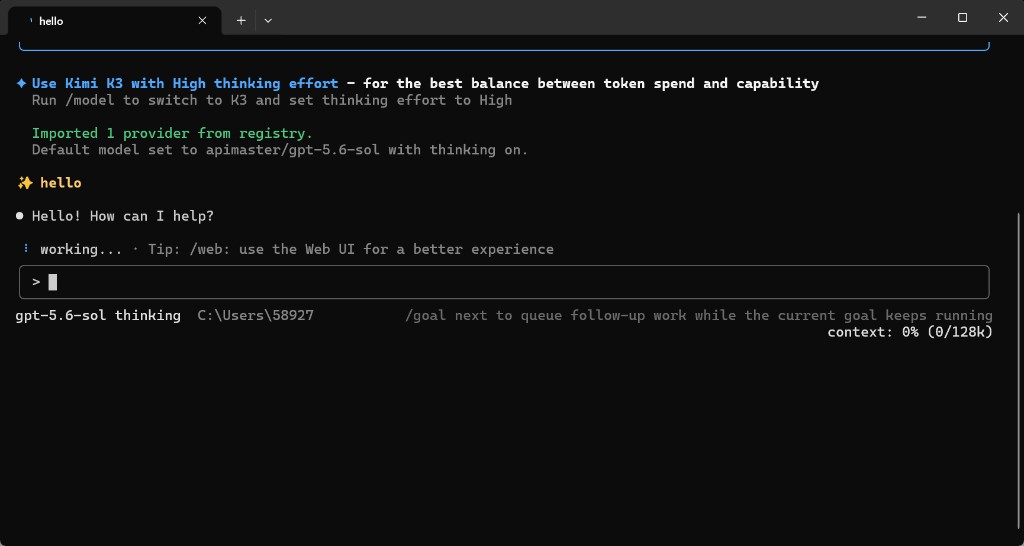
İstediğiniz zaman model değiştirmek için /model komutunu kullanın.
Anahtarları değiştirme / eksik modeller
| Durum | Yapılacaklar |
|---|---|
| Farklı izinlere sahip bir anahtara geçildi | /provider komutunu yeniden çalıştırın (veya kimi provider add ...) |
| Listedeki bir model eksik | Pazar yerinde doğrulayın ve token grubunu / izin listesini kontrol edin |
| Kodlama dışı modeller eksik | Beklenen bir durumdur — Kayıt, aracı olmayan modelleri filtreler |