

Codex Desktop API Key kurulumu: APIMaster kullanin ve 20 $ ucretsiz GPT kredisi alin
Codex Desktop i, Codex CLI ile ayni config.toml ve auth.json dosyalarini kullanarak ozel bir API key ve APIMaster base URL ile nasil baglayacaginizi ogrenin. Yeni kullanicilar 20 $ ucretsiz GPT kredisi alip bunu hemen Codex icinde kullanabilir.
Codex Desktop i, Codex CLI nin kullandigi ayni ~/.codex/config.toml ve ~/.codex/auth.json dosyalarini duzenleyerek APIMaster a baglayabilirsiniz. Yeni kullanicilar ayrica 20 $ ucretsiz GPT kredisi alabilir ve kurulum biter bitmez bunu Codex icinde kullanabilir.
Tek bir kurulum Codex Desktop ve Codex CLI'yı kapsar. Bu kılavuzu tamamladıktan sonra, Desktop'ta API anahtarı ile giriş yapıldı ve sağlayıcı apimaster görünmelidir.
Ön koşullar: Ortam kontrolü, API anahtarı.
APIMaster.ai
| Öğe | Değer |
|---|---|
| Temel URL | https://apimaster.ai/v1 |
| API Anahtarı | Konsol |
| Modeller | Marketplace veya GET /v1/models |
Codex, https://apimaster.ai/v1 (OpenAI uyumlu) kullanır. Bu belgede fiyatlandırma veya model garantisi yoktur.
Codex'i Yapılandırma (Desktop + CLI)
Codex ana dizini: ~/.codex/ (macOS) veya %USERPROFILE%\.codex\ (Windows). Dosyaları düzenlemeden önce Codex Desktop'ı kapatın.
Windows
Win + R → %userprofile%\.codex — klasör yoksa oluşturun.
config.toml
disable_response_storage = true
model = "gpt-5.4"
model_provider = "apimaster"
model_reasoning_effort = "high"
model_verbosity = "high"

[model_providers.apimaster]
base_url = "https://apimaster.ai/v1"
name = "apimaster"
requires_openai_auth = true
wire_api = "responses"
auth.json
{
  "OPENAI_API_KEY": "YOUR_API_KEY"
}
YOUR_API_KEY'i Konsol üzerinden aldığınız APIMaster anahtarınızla değiştirin.
macOS
~/.codex'i açın (Finder: Git → Klasöre Git… → ~/.codex).
config.toml
model_provider = "apimaster"
model = "gpt-5.4"
model_reasoning_effort = "high"
network_access = "enabled"
disable_response_storage = true
model_verbosity = "high"

[model_providers.apimaster]
name = "apimaster"
base_url = "https://apimaster.ai/v1"
wire_api = "responses"
requires_openai_auth = true
auth.json — Windows ile aynı.
Notlar
model'i Desteklenen modeller sayfasına göregpt-5.5vb. olarak ayarlayın.- Eğer
wire_api = "responses"Codex sürümünüzde çalışmazsa,wire_api = "chat"deneyin veya satırı kaldırın.
| Sorun | Çözüm |
|---|---|
| 401 | auth.json anahtarını kontrol edin |
| 404 | Model kimliği + hesap erişimi |
| Zaman aşımı | base_url tam olarak https://apimaster.ai/v1 olmalıdır |
Codex Desktop'ı Doğrulama
- Codex Desktop'ı yeniden açın.
- Kullanıcı arayüzünde API anahtarı ile giriş yapıldı ve sağlayıcı apimaster olduğunu onaylayın.
- Bir sohbet başlatın — APIMaster üzerinden yanıtlar almalısınız.
CLI kullanıcıları aynı yapılandırmayı doğrulamak için terminalde codex komutunu da çalıştırabilir.
Gelişmiş: resmi abonelik ↔ APIMaster arasında geçiş
Bunu yalnızca Codex Desktop'ta resmi ChatGPT aboneliğini zaten kullanıyorsanız ve 5 saatlik kullanım limitine ulaştığınızda proje kenar çubuğu geçmişini korumak istiyorsanız kullanın.
Bu durumda config.toml'u manuel olarak düzenlemek genellikle proje ipliklerini gizler. codex-provider-switcher sağlayıcı modunu değiştirir ve konuşma meta verilerini yerel olarak senkronize eder — yükleme yok, sohbet içeriğinin silinmesi yok.
Ne zaman kullanılmalı
- Resmi abonelik Codex mesajlarınız bitti veya Kalan kullanım %0'a yakın ve Her 5 saatte bir sıfırlanır gösteriyor.
- APIMaster üzerinde aynı proje ipliklerinde devam etmek ve limit sıfırlandığında tekrar resmi olana geçmek istiyorsunuz.

Araç ne yapar
Depo: github.com/RomaCredit/codex-provider-switcher
- Yerel Codex yapılandırmasını günceller (
config.toml,auth.json, SQLite, oturum meta verileri) - APIMaster ve resmi profilleri kaydeder
- Değişikliklerden önce
~/.codex/provider-switcheraltında yedekleme yapar
Windows
- Codex Desktop'ı tamamen kapatın.
codex-provider-menu.batdosyasına çift tıklayın.- 1 (APIMaster) veya 2 (resmi) seçeneğini seçin. İlk APIMaster geçişinde API anahtarını girin.
- Codex Desktop'ı yeniden açın — API anahtarı ile giriş yapıldı, apimaster sağlayıcısı ve proje ipliklerinizin hala görünür olduğunu görmeyi bekleyin.
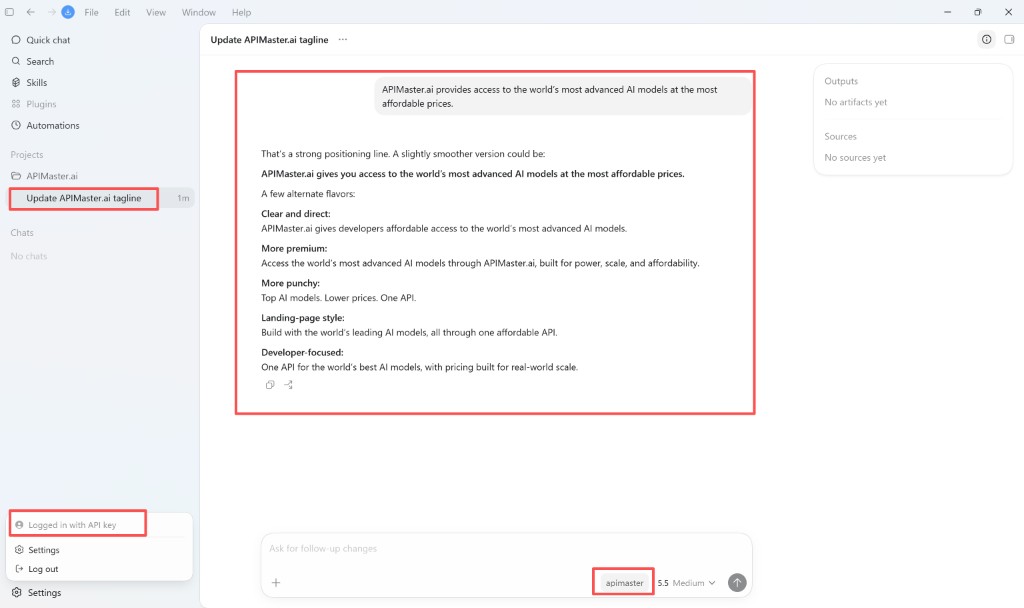
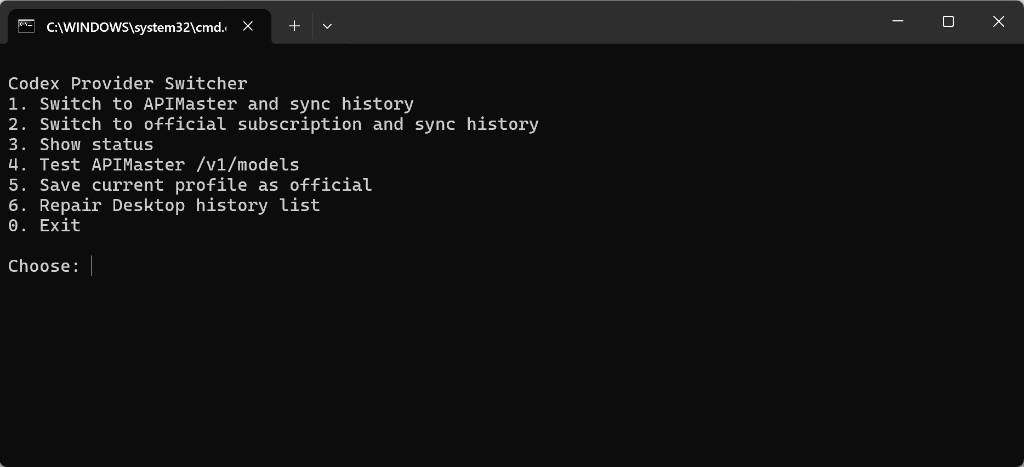
Kenar çubuğu geçmişi yanlışsa: seçenek 6. Masaüstü geçmiş listesini onar.
PowerShell:
.\switch-codex-provider.ps1 status
.\switch-codex-provider.ps1 apimaster
.\switch-codex-provider.ps1 official
.\switch-codex-provider.ps1 repair-history
macOS
chmod +x ./codex-provider-menu.command
./codex-provider-menu.command
Veya:
python3 codex_provider_switcher.py apimaster
python3 codex_provider_switcher.py official
python3 codex_provider_switcher.py repair-history
Güvenlik
- Anahtarlar ve yedeklemeler yalnızca makinenizde kalır.
.codexklasörlerini herkese açık sorunlara yapıştırmayın.- Geçiş yapmadan önce Codex Desktop'ı kapatın.
SSS (geçiş aracı)
| Soru | Cevap |
|---|---|
| Geçmiş korunuyor mu? | Oturum dosyaları kalır; araç, kenar çubuğu görüntülemesi için meta verileri senkronize eder. |
| Resmiye geri dönülebilir mi? | Evet — menü 2 veya official. |
| Anahtar konumu? | Yerel ~/.codex/auth.json ve araç profilleri. |
| Sohbetleri siler mi? | Hayır. |