

MiMo Code API Anahtarı Kurulumu — Terminal Kodlama Aracı Kılavuzu
APIMaster.ai'yi Xiaomi MiMo Code'da özel bir OpenAI uyumlu API olarak nasıl yapılandıracağınızı öğrenin. mimo'yu çalıştırın, /connect kullanın, Other providers ve Custom provider'ı seçin, Base URL'yi https://apimaster.ai/v1 ve API anahtarınızı ayarlayın, ardından resmi fiyatların altında GPT-5.4, Claude Sonnet 4.6, DeepSeek ve daha fazlasını kullanın.
MiMo Code (Xiaomi terminal yapay zeka kodlama aracı / MiMoCode CLI), üçüncü taraf LLM'lere /connect ile bağlanır. APIMaster.ai, https://apimaster.ai/v1 adresinde OpenAI uyumlu bir API sağlar — yapılandırma dosyalarını elle düzenlemeden Claude, GPT, DeepSeek ve diğer marketplace modellerini çağırmak için API anahtarınızla bir Custom provider ekleyin.
Bu kılavuz şunları kapsar: kurulum → mimo başlatma → /connect sihirbazı → Sağlayıcı kimliği / Temel URL / API anahtarı → model kimlikleri → test sohbeti.
Önce bir API Anahtarı alın. Anahtarı yalnızca MiMo Code içinde yapıştırın; sohbet veya ekran görüntülerinde asla paylaşmayın.
Ön Koşullar
- Modern bir terminal (bkz. MiMo Code kurulum kılavuzu).
- MiMo Code CLI kurulu olmalı.
- Konsoldan bir APIMaster API Anahtarı.
Adım 1 — MiMo Code'u Kurun
macOS / Linux:
curl -fsSL https://mimo.xiaomi.com/install | bash
Windows:
npm install -g @mimo-ai/cli
Ayrıntılar için Kurulum ve başlatma sayfasına bakın.
Adım 2 — Başlatın ve /connect komutunu çalıştırın
mimo
MiMo Code içinde /connect komutunu çalıştırın (veya /con yazıp Connect provider seçeneğini seçin).
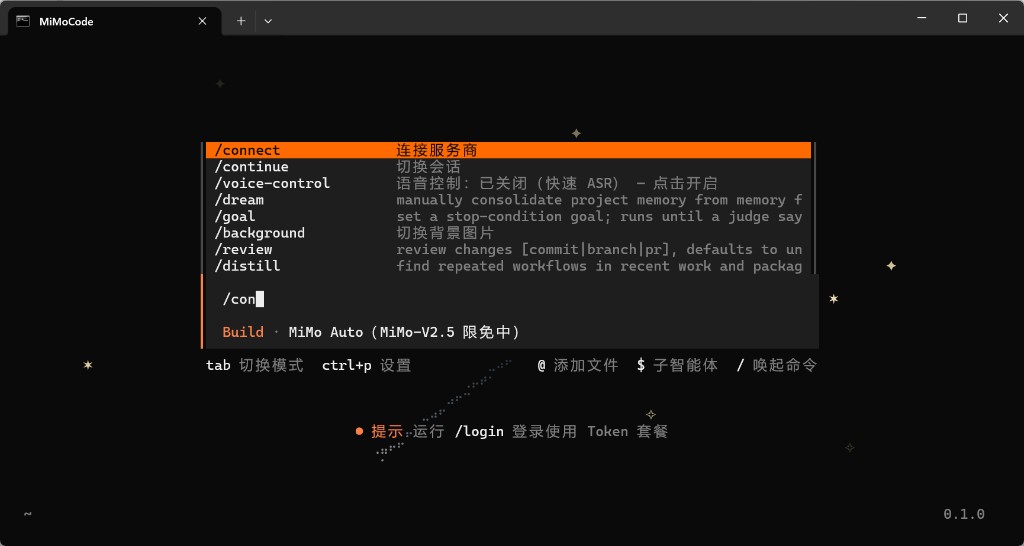
Adım 3 — Diğer sağlayıcı → Özel sağlayıcı
- Select provider ekranında, Other providers seçeneğini seçin (Xiaomi resmi veya MiMo Auto ücretsiz kanalı değil).
- Connect a provider ekranında, + Custom provider seçeneğini seçin.
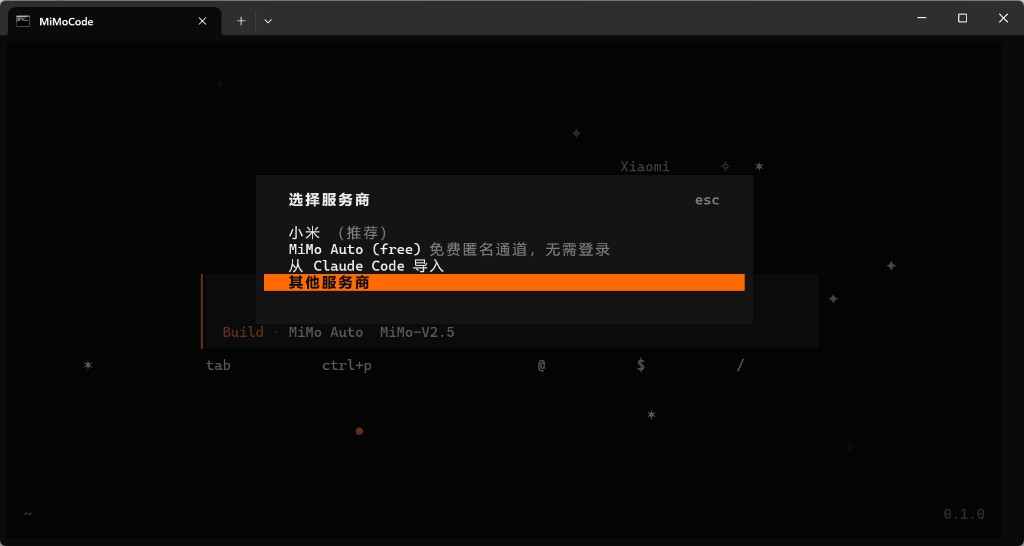
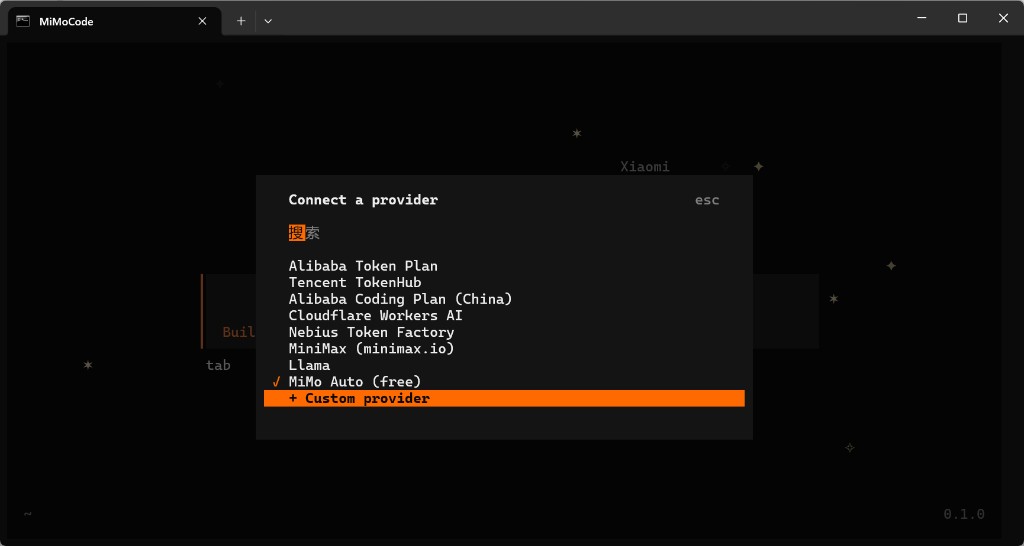
Adım 4 — Altı adımlı sihirbaz
| Adım | Alan | Değer |
|---|---|---|
| 1/6 | Provider id | apimaster |
| 2/6 | Display name | apimaster veya APIMaster.ai |
| 3/6 | Base URL | https://apimaster.ai/v1 (/v1 dahil) |
| 4/6 | API key | APIMaster anahtarınız |
| 5/6 | First model id | örn. gpt-5.4 veya claude-sonnet-4-6 (marketplace kimlikleri) |
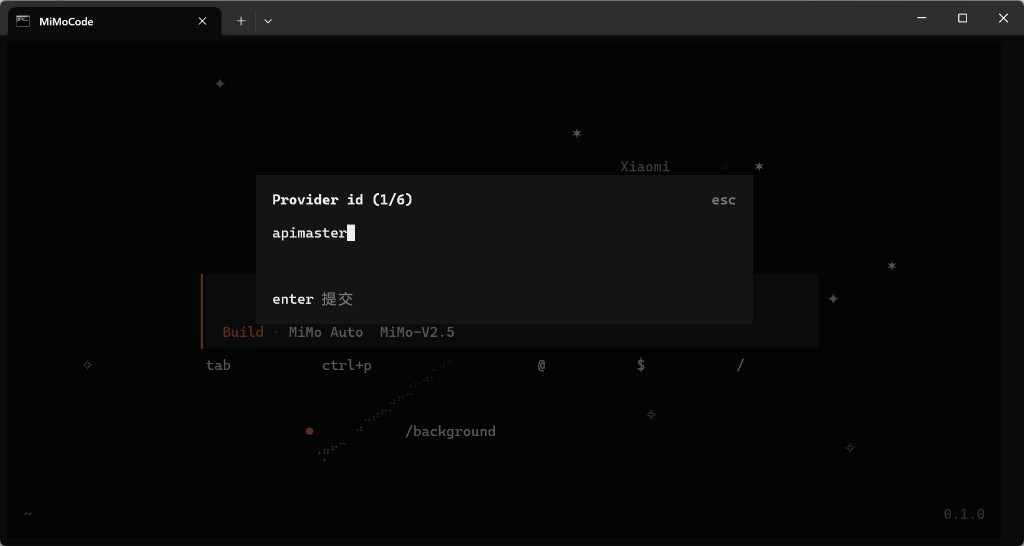
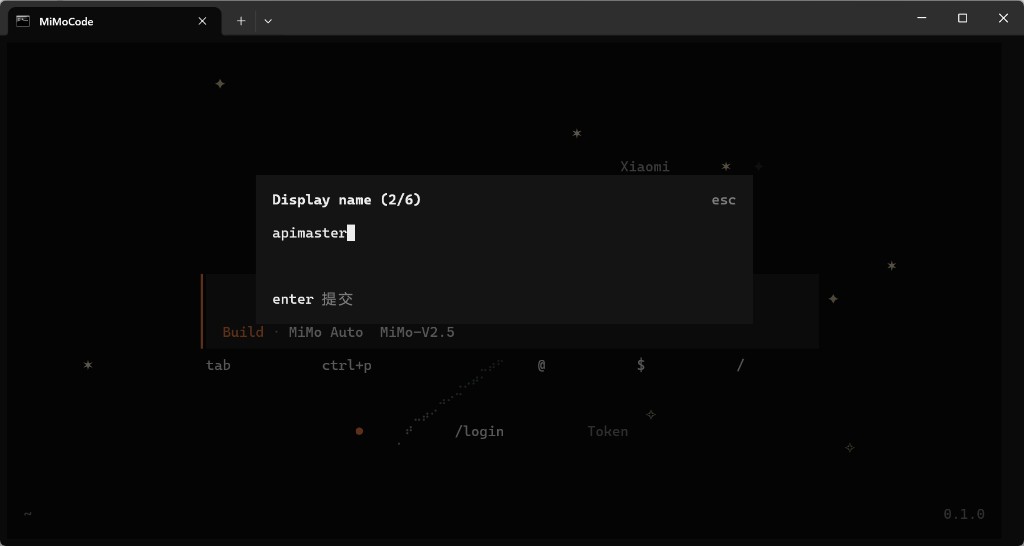
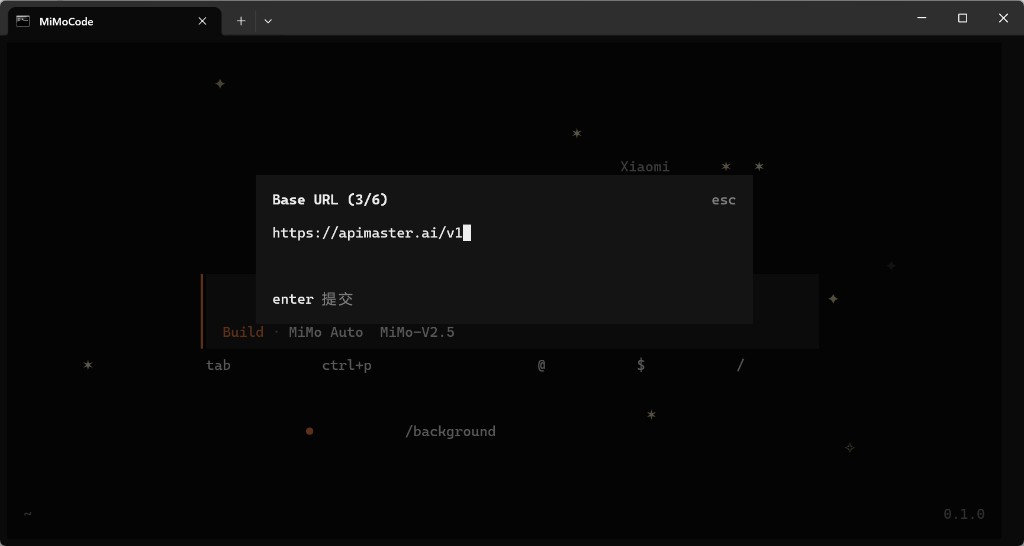
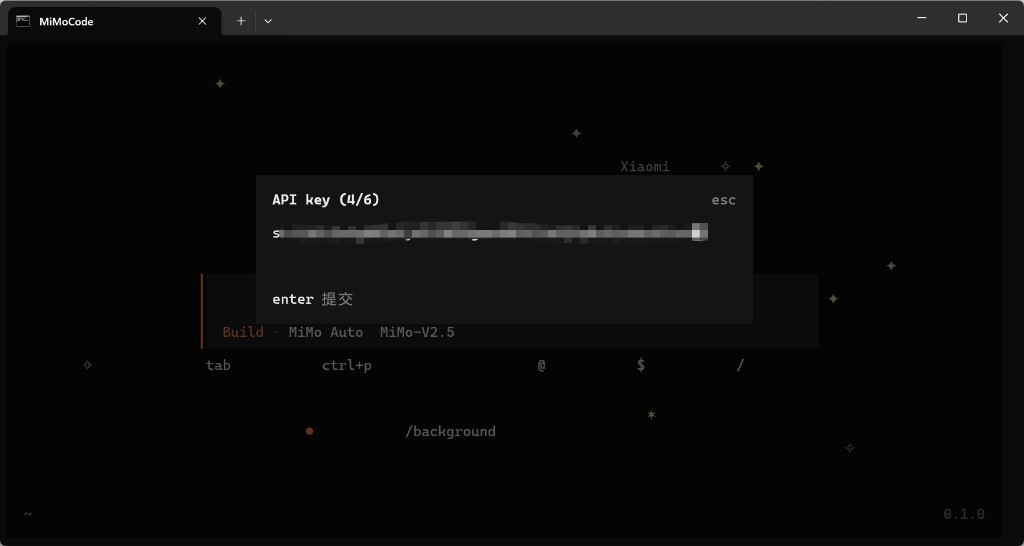
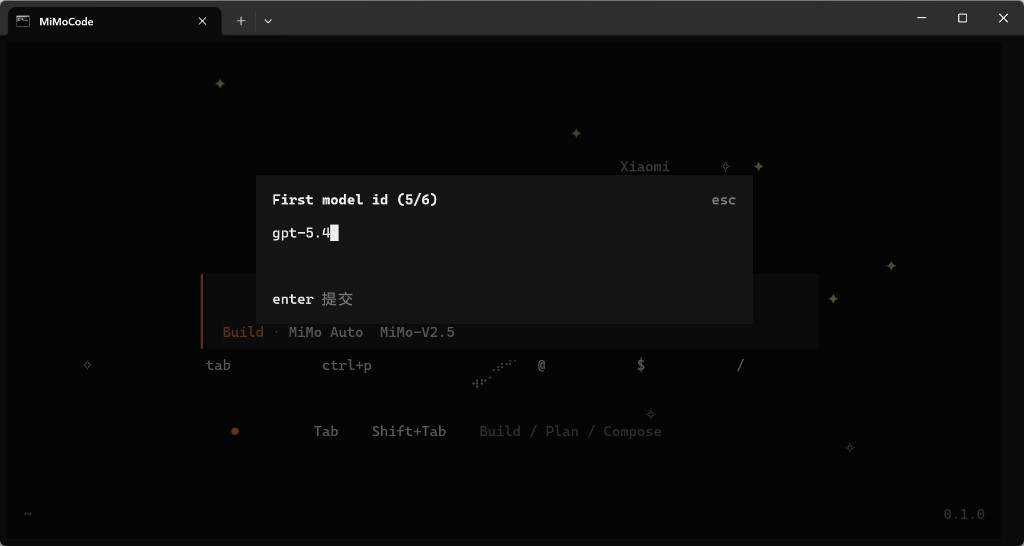
Her adımı göndermek için Enter tuşuna basın; iptal etmek için Esc tuşuna basın.
Adım 5 — Daha fazla model ekleyin (isteğe bağlı)
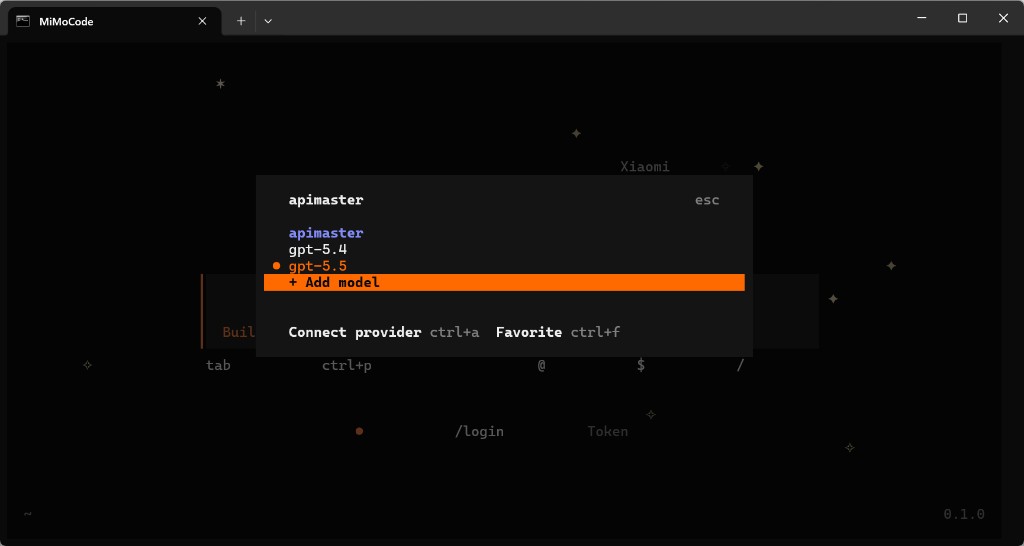
apimaster sağlayıcı menüsünde, ek kimlikler için (gpt-5.5, claude-opus-4-8, …) + Add model seçeneğini kullanın.
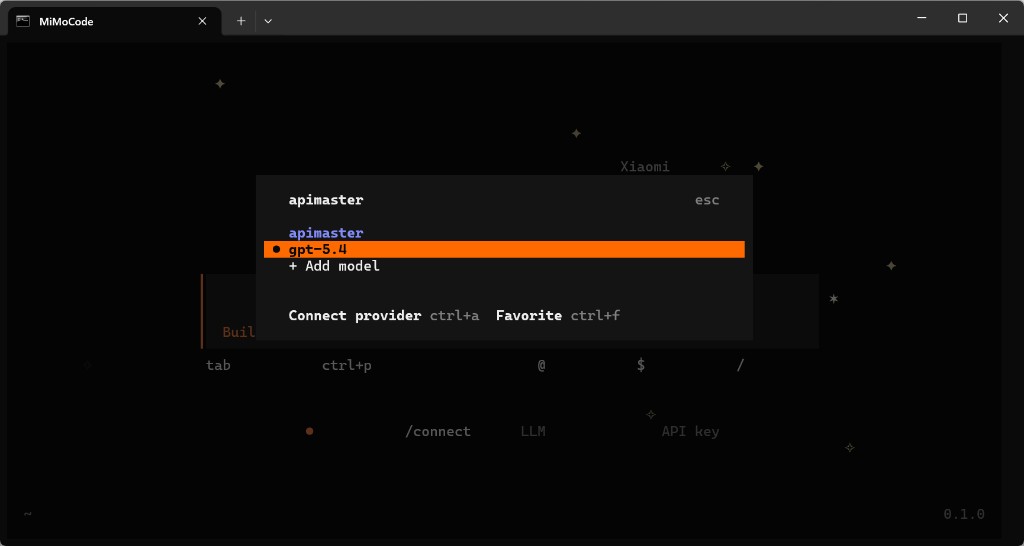
Kullanılacak modeli seçin (örn. gpt-5.4). Connect provider ctrl+a sağlayıcıları değiştirir.
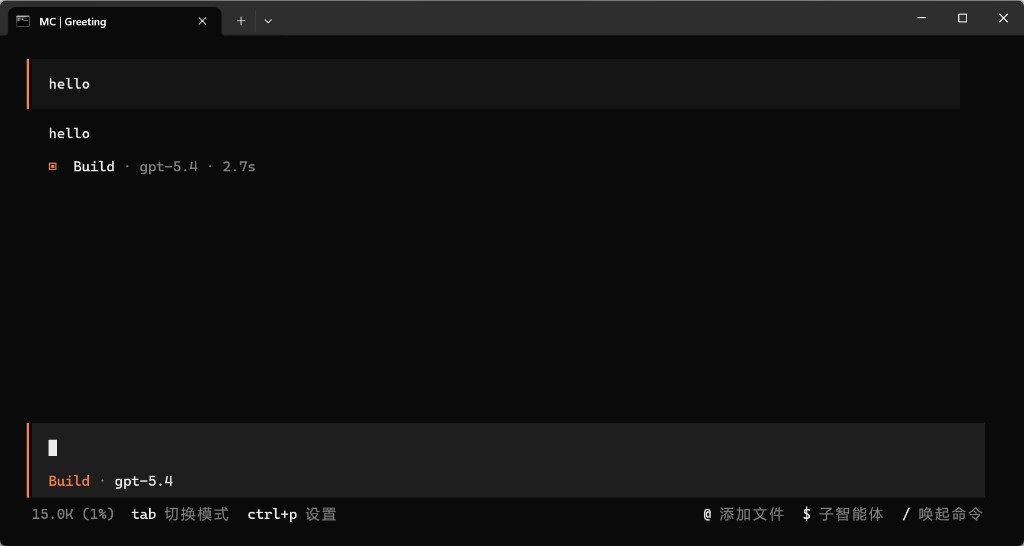
Adım 6 — Test sohbeti
Durum çubuğunun modelinizi gösterdiğini doğrulayın (örn. Build · gpt-5.4), merhaba gönderin ve normal bir yanıt alındığını kontrol edin.
Sorun Giderme
| Sorun | Çözüm |
|---|---|
/connect bulunamadı |
mimo içinde çalıştırın; komut listesi için / yazın |
| MiMo Code'da API anahtarını değiştirme | /connect komutunu yeniden çalıştırın veya apimaster sağlayıcısını düzenleyin |
| 401 / geçersiz anahtar | Konsoldan anahtarı yeniden kopyalayın |
| Temel URL hatası | Tam olarak https://apimaster.ai/v1 kullanın |
| Hangi model kimliği kullanılmalı | Marketplace kimlikleriyle eşleştirin, örn. gpt-5.4, claude-sonnet-4-6 |
| Model yanıtı yok | Marketplace model kimliğini eşleştirin; API bağlantı testini deneyin |