
원격 페어 프로그래밍
팀원과 Zed 프로젝트 링크를 공유하고, 서로의 커서를 실시간으로 확인하며 함께 코드를 편집합니다.
추천 대상:분산 개발 팀
Coding Plan
Coding Pro 모델 할인
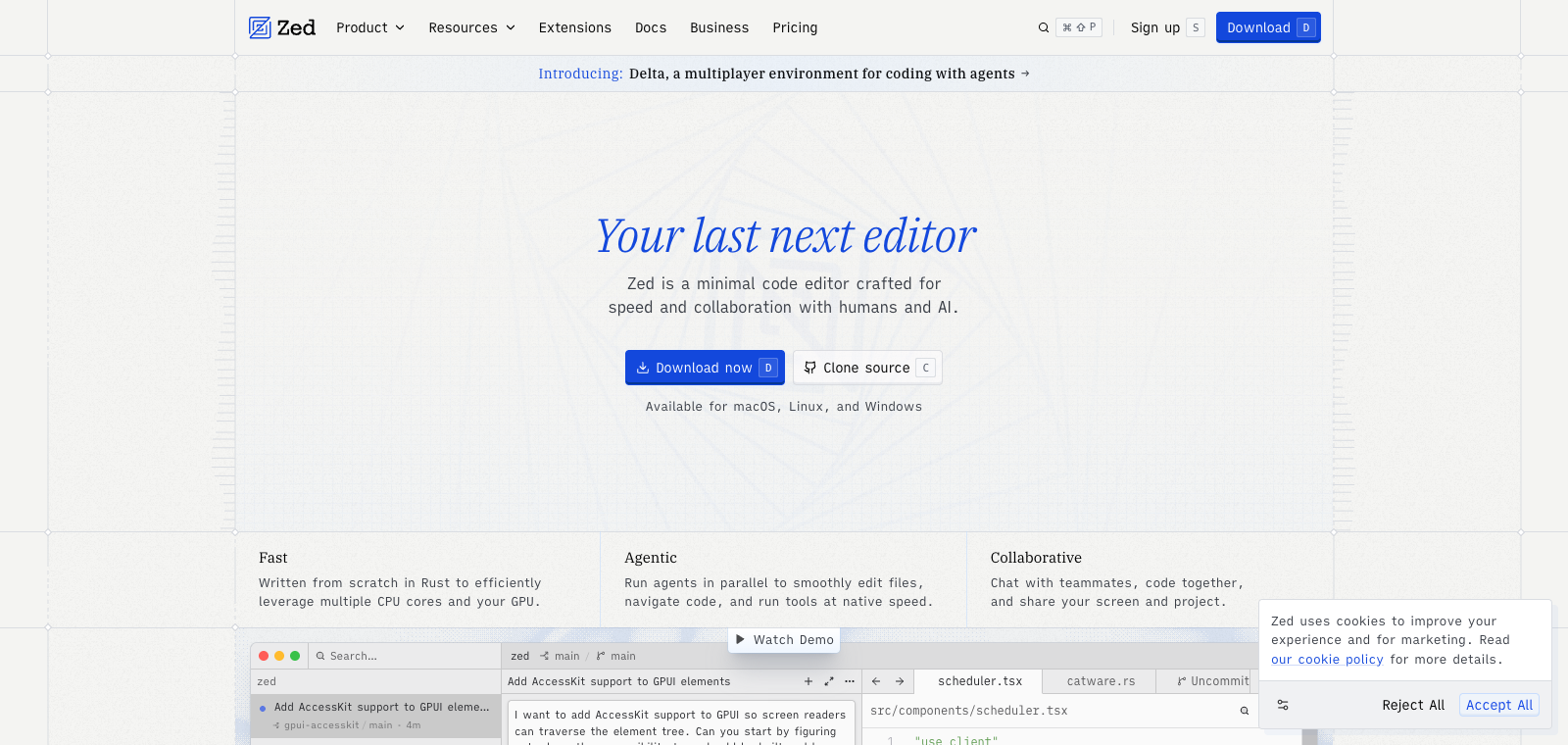
Zed Editor는 데스크톱 코드 에디터로, LSP 서버와 기본 제공 패널을 직접 활용해 일상적인 코딩 작업을 지원합니다. 프로젝트를 열고 코드를 작성하며, Git 상태를 확인하고 디버거를 실행할 수 있습니다. 많은 플러그인을 설치하지 않아도 주요 기능을 모두 사용할 수 있으며, Vim 키 바인딩과 실시간 다중 사용자 편집도 지원하는 것이 특징입니다. VS Code에서 전환하려는 개발자, 가벼운 시작 환경을 원하는 개발자, 간단한 AI 통합이 필요한 개발자에게 적합합니다. 유사한 제품과 비교했을 때 가장 큰 차이점은 Rust 네이티브 구현이 제공하는 원활한 성능과 협업 경험입니다.
한 줄 요약
Zed Editor는 Rust로 작성된 오픈 소스 코드 에디터로, 매우 빠른 시작 및 편집 속도와 실시간 협업 및 AI 도구를 기본 제공하는 점이 핵심 강점입니다.
주요 용도
실제로는 코드 저장소를 열어 편집하고, 파일을 전환하며, 기본 제공 Git 도구를 사용합니다. 디버거를 실행하거나 AI 기능을 호출해 코드 수정을 지원받을 수도 있습니다.
추천 대상
개발자, 엔지니어링 팀 및 기술 책임자
사용 방법
일반적으로 IDE, 터미널 또는 프로젝트 환경의 컨텍스트를 읽는 것으로 시작합니다. 그런 다음 Agent가 단계를 계획하고 명령을 실행하거나 파일을 수정하면, 사용자가 결과를 검토합니다.
제품 유형
확장 프로그램 / 플러그인
가격
알 수 없음
현재 확장 데이터셋에서는 이 제품의 실시간 가격 정보를 제공하지 않습니다. 공식 웹사이트 또는 공식 문서를 참조하시기 바랍니다.
APIMaster 연동
지원됨
Zed → Settings → AI → LLM Providers(또는 agent: open settings 실행)
데이터 신뢰도
보통
최종 확인: 2026-09-02
링크로 다른 사용자를 초대해 같은 파일을 실시간으로 함께 편집할 수 있으며, 커서와 변경 사항이 표시됩니다.
Metal/Vulkan을 사용해 에디터 UI와 구문 강조를 직접 렌더링합니다.
에디터 하단에 대화형 터미널을 열어 명령을 실행하고 출력을 확인할 수 있습니다.
편집 중 모델 기반 인라인 코드 제안과 여러 줄 코드 생성을 제공합니다.
지원되는 언어에 대해 증분 구문 트리 분석을 수행하여 정밀한 강조 표시와 코드 접기를 지원합니다.
SSH를 통해 원격 서버에 연결하고 로컬 인터페이스에서 원격 파일을 편집합니다.
팀원과 Zed 프로젝트 링크를 공유하고, 서로의 커서를 실시간으로 확인하며 함께 코드를 편집합니다.
추천 대상:분산 개발 팀
수십만 줄의 코드로 구성된 Rust 저장소를 열어 빠른 탐색, 자동 완성 및 빌드를 수행합니다.
추천 대상:Rust 엔지니어
함수를 선택하고 Zed AI로 리팩터링 제안을 생성한 다음 파일에 바로 적용합니다.
추천 대상:풀스택 개발자
Zed의 기본 제공 터미널에서 cargo test 또는 npm test를 실행하고 실시간 출력을 확인합니다.
추천 대상:백엔드/프런트엔드 개발자
Base URL
https://apimaster.ai/v1API Key 환경 변수
<PROVIDER_ID>_API_KEY / OPENAI_API_KEY모델
내 APIMaster 모델 ID논의 요약
사용자들은 일반적으로 Zed Editor를 Rust로 구축된 고성능 코드 에디터로 이해하며, 속도, 네이티브 협업 및 기본 제공 AI 기능을 주요 강점으로 꼽습니다. VS Code와 Cursor 같은 도구와 자주 비교되며, 논의는 성능상의 이점, AI 통합 경험, 다른 에디터에서의 마이그레이션 과정에서 발생하는 어려움, 확장 프로그램 생태계의 한계에 집중됩니다. 커뮤니티에서는 가벼운 실행 환경과 협업 기능을 최대한 활용하는 방법과 로컬 또는 클라우드 AI 모델을 조합하는 방법을 주로 다룹니다.
사용자들은 렌더링 속도, 시작 시간 및 리소스 사용량에서 Zed가 제공하는 장점과 Electron 기반 도구에서 전환할 가치가 있는지를 자주 논의합니다.
사용자들은 기본 제공 AI 채팅, 편집 예측 및 모델 액세스를 설정하는 방법을 공유하며, 로컬 모델이나 Pro 구독을 사용한 경험도 함께 나눕니다.
네이티브 협업, 공유 터미널 및 페어 프로그래밍의 실제 효과와 기존 워크플로와의 통합 방법을 다룹니다.
사용자들은 확장 프로그램 지원의 한계를 살펴보고, 설정이나 플러그인을 통해 다른 에디터와 유사한 기능을 구현하는 방법을 알아봅니다.
사용자들은 Vim 모드 호환성, 설정 마이그레이션 및 사용 습관을 바꾼 경험을 공유하며, Zed가 기존 도구를 완전히 대체할 수 있는지도 논의합니다.
현재는 "프로그래밍 / 개발자" 카테고리로 분류하고 있으며, 페이지 설명은 공식 웹사이트와 OpenRouter 같은 공개 자료를 기반으로 작성되었습니다.
Zed Editor의 확장 페이지는 이미 수집된 핵심 작업과 사용 사례를 우선적으로 보여 주므로, 현재 필요한 작업에 적합한지 빠르게 판단할 수 있습니다.
현재 정보에 따르면 이 제품은 타사 Key 또는 호환 가능한 사용자 지정 엔드포인트를 지원하므로, 페이지의 설정 안내에 따라 직접 진행하여 확인할 수 있습니다.